
Darstellung
Türsteuerungsmodus
Der Türsteuerungsmodus legt fest, nach welcher Logik Ihre Tür arbeitet: immer offen, immer zu, nach Uhrzeiten oder nach Wochentagen. Alles andere — Öffnungszeiten, Sondertage, Mitarbeiter-Zeitplan — baut auf dieser Grundeinstellung auf.
Voraussetzungen
- Rolle: Administrator
- Die Tür ist verdrahtet und einmal getestet.
Schritt für Schritt
- Öffnen Sie Verwaltung › Türsteuerungsmodus.
- Wählen Sie im Feld Türsteuerungs-Modus den gewünschten Modus aus.
- Ergänzen Sie die Einstellungen, die zum gewählten Modus eingeblendet werden — bei Zeitsteuerung und Wochenplan sind das die Zeitfenster (siehe Öffnungszeiten festlegen).
- Klicken Sie auf Türsteuerungs-Modi speichern.
- Prüfen Sie rechts unter Aktueller Status die Zeile Aktiver Modus.
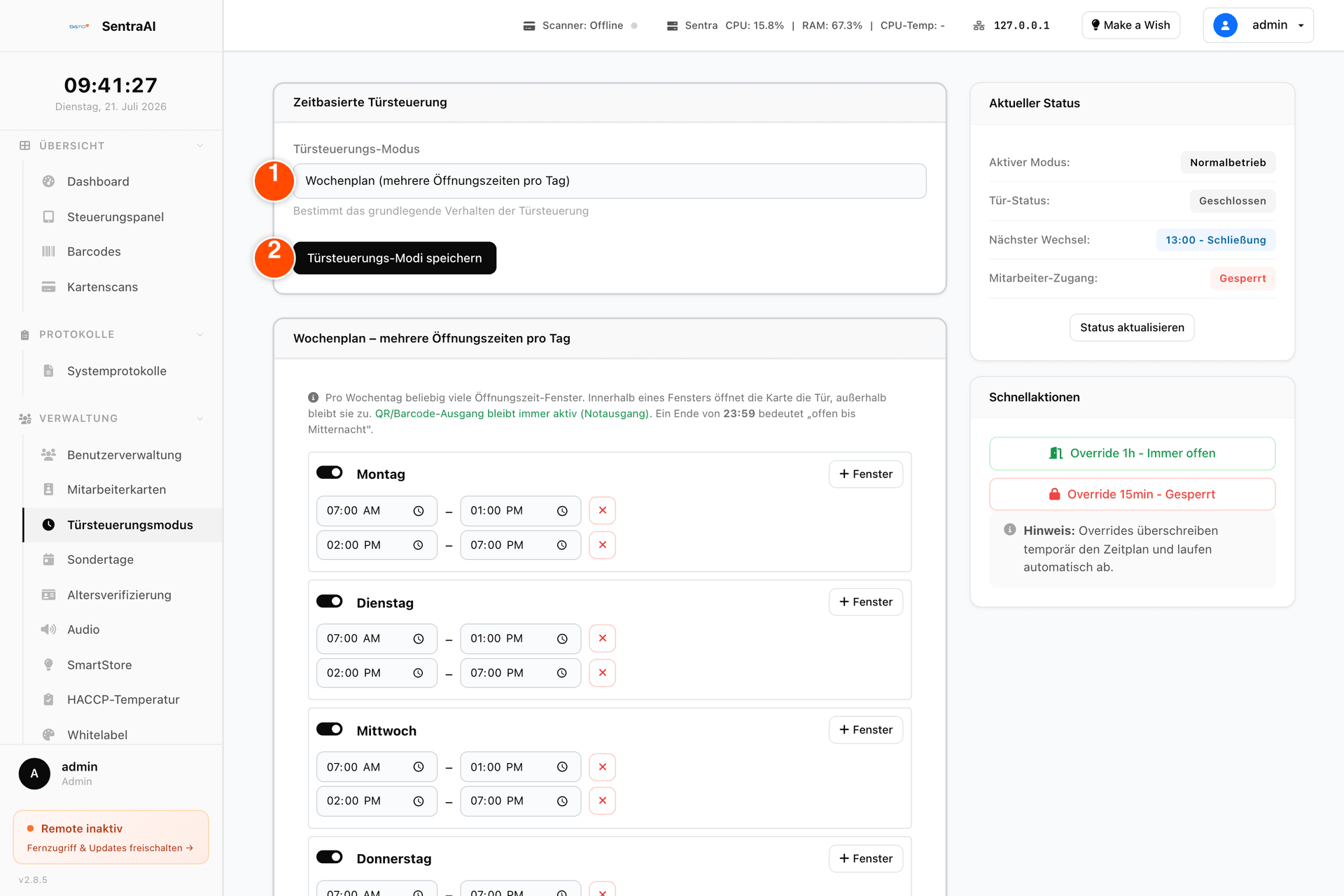
- ① Türsteuerungs-Modus — Auswahlfeld für die fünf Grundeinstellungen
- ② Türsteuerungs-Modi speichern — übernimmt die Auswahl
Die fünf Modi
| Modus | Verhalten | Wann sinnvoll |
|---|---|---|
| Normalbetrieb (Standard) | Die Tür ist geschlossen und öffnet bei jedem gültigen Scan. Es gelten keine Uhrzeiten. | Läden mit Personal vor Ort, bei denen die Tür rund um die Uhr per Karte geöffnet werden darf |
| Zeitsteuerung | Drei Uhrzeitfenster bestimmen, wann Daueroffen, Normalbetrieb oder Gesperrt gilt. | Fester Tagesablauf, der an allen Wochentagen gleich ist |
| Wochenplan (mehrere Öffnungszeiten pro Tag) | Pro Wochentag beliebig viele Öffnungsfenster. Innerhalb eines Fensters öffnet die Karte, außerhalb bleibt die Tür zu. | Unterschiedliche Zeiten je Wochentag, Mittagspause, freie Tage |
| Daueroffen | Die Tür bleibt dauerhaft offen, ein Scan ist nicht nötig. | Aktionstage, Umbau, dauerhaft besetzte Eingänge |
| Dauergeschlossen | Karten werden dauerhaft abgelehnt. | Betriebsferien, längere Schließzeiten |
Hinweis
Ein gültiger QR- oder Barcode öffnet die Tür in jedem dieser Modi — auch bei Dauergeschlossen. Das ist als Notausgang gewollt und lässt sich nicht abschalten. Die Einzelheiten stehen unter Wer darf wann herein?.
Kurzfristig übersteuern
Für Ausnahmen, die nur einmal gelten, brauchen Sie den Modus nicht umzustellen. Dafür gibt es die befristete Übersteuerung — in der Oberfläche Override genannt (siehe Glossar). Rechts unter Schnellaktionen stehen dafür drei Schaltflächen:
- Override 1h - Immer offen — die Tür bleibt eine Stunde lang offen.
- Override 15min - Gesperrt — Karten werden 15 Minuten lang abgelehnt.
- Override aufheben — beendet die Übersteuerung sofort. Die Schaltfläche erscheint nur, solange ein Override läuft.
Ein Override läuft automatisch ab. Danach gilt wieder der eingestellte Modus. Solange er läuft, sehen Sie ihn unter Aktueller Status in der Zeile Override aktiv.
Ergebnis
Nach dem Speichern erscheint die Meldung „Öffnungszeiten wurden erfolgreich aktualisiert." Der neue Modus gilt sofort; ein Neustart ist nicht nötig.
Tipps
- Stellen Sie zuerst den Modus um und richten Sie erst danach die Zeiten ein — die Zeitfelder erscheinen erst, wenn der passende Modus gewählt ist.
- Nutzen Sie für einzelne Feiertage keinen Dauermodus, sondern einen Sondertag. Er endet von selbst.
Häufige Fehler
| Problem | Ursache | Lösung |
|---|---|---|
| Der Wochenplan ist ausgefüllt, wirkt aber nicht | Der Türsteuerungs-Modus steht noch auf Normalbetrieb (Standard) | Modus auf Wochenplan (mehrere Öffnungszeiten pro Tag) umstellen und Türsteuerungs-Modi speichern klicken |
| Die Tür bleibt offen, obwohl Normalbetrieb eingestellt ist | Ein Override Immer offen läuft noch | Override aufheben klicken |
| Es erscheint „Fehler beim Aktualisieren der Öffnungszeiten.“ | Eine Zeitangabe fehlt oder ist unvollständig | Alle Start- und Endzeiten der aktiven Zeilen ausfüllen und erneut speichern |
| Der angezeigte Modus passt nicht zur Einstellung | Ein Sondertag für das heutige Datum überschreibt den Modus | Sondertag prüfen und bei Bedarf löschen |