
Darstellung
Barcodes und QR-Codes
Neben der Karte öffnet auch ein gescannter Code die Tür — zum Beispiel aus einer Buchungsbestätigung, von einem Gutschein oder von einer Kundenkarte. Sie pflegen dafür zwei Listen: dauerhaft gültige Codes und Codes mit begrenzter Nutzung.
Voraussetzungen
- Rolle: Mitarbeiter — Alle Barcodes löschen steht nur der Rolle Administrator zur Verfügung.
- Die Barcode-Funktion ist freigeschaltet. Ist sie es nicht, erscheint der Menüpunkt Barcodes gar nicht.
- Das Lesegerät für Codes — in der Oberfläche Scanner genannt — ist angeschlossen und eingerichtet.
Die beiden Listen
| Liste | Gültigkeit | Typische Verwendung |
|---|---|---|
| Permanente Barcodes | Unbegrenzt gültig, beliebig oft nutzbar | Dauerkunden, Personal, Gutscheine mit Dauerzugang |
| Temporäre Barcodes | Begrenzte Anzahl von Nutzungen je 24 Stunden | Tagesgäste, einmalige Buchungen, Ein- und Ausgang |
Wie oft ein temporärer Code innerhalb von 24 Stunden verwendet werden darf, legen Sie unter Einstellungen › Allgemein im Feld Max. Scans pro Code fest. Voreingestellt sind zwei Nutzungen.
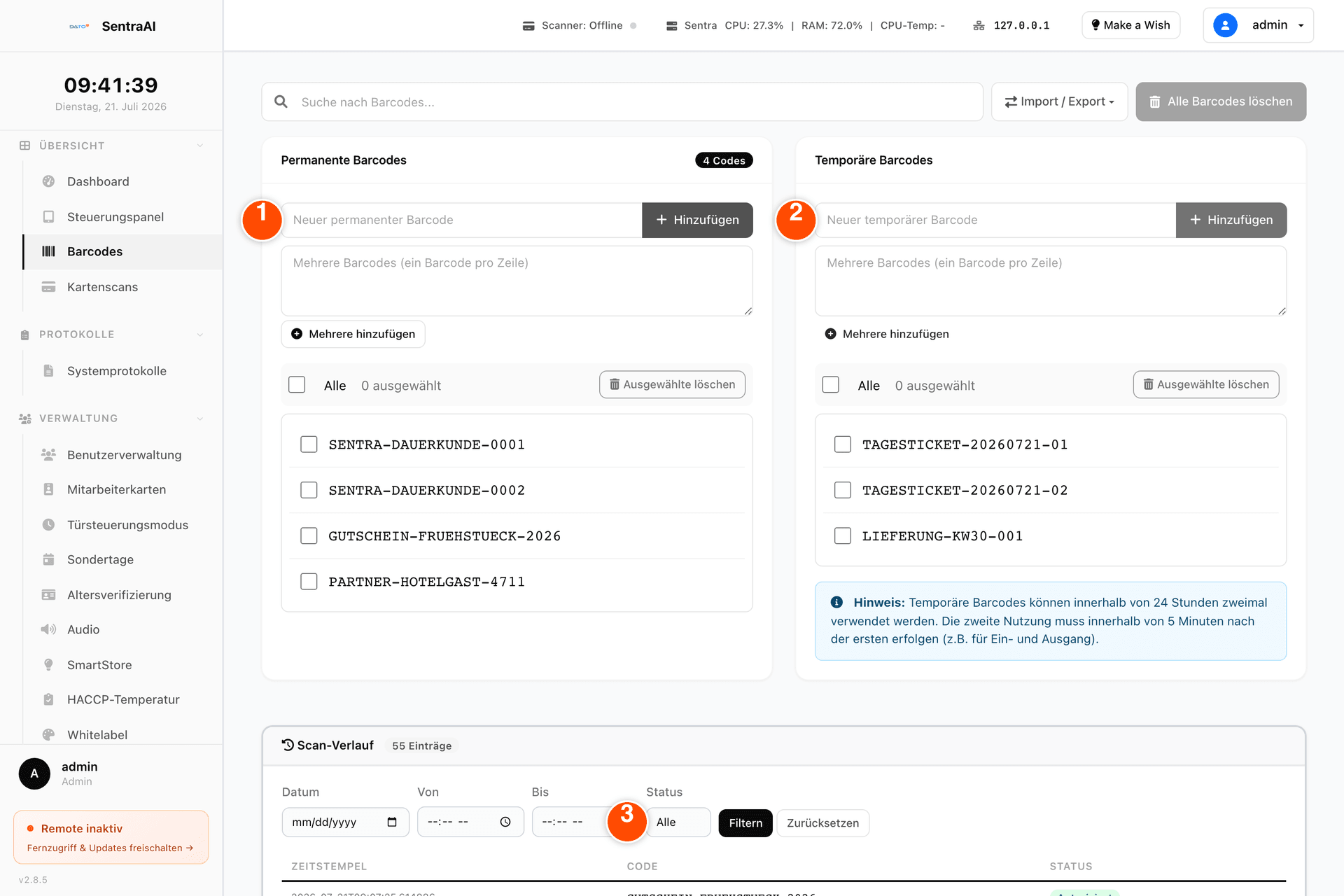
- ① Neuer permanenter Barcode — Eingabefeld für einen dauerhaft gültigen Code
- ② Neuer temporärer Barcode — Eingabefeld für einen Code mit begrenzter Nutzung
- ③ Status — filtert den Scan-Verlauf nach Alle, Gültig oder Ungültig
Einzelnen Code hinzufügen
- Öffnen Sie Übersicht › Barcodes.
- Tragen Sie den Code in das Eingabefeld der passenden Liste ein — Neuer permanenter Barcode beziehungsweise Neuer temporärer Barcode.
- Klicken Sie auf Hinzufügen.
Es erscheint die Meldung „Permanenter Barcode hinzugefügt!“ beziehungsweise „Temporärer Barcode hinzugefügt!“.
Mehrere Codes auf einmal hinzufügen
- Tragen Sie die Codes in das große Textfeld der jeweiligen Liste ein — einen Code pro Zeile.
- Klicken Sie auf Mehrere hinzufügen.
- Klicken Sie anschließend auf Änderungen speichern. Die Schaltfläche ist erst aktiv, wenn es offene Änderungen gibt.
Codes aus einer Datei importieren
- Öffnen Sie oben rechts Import / Export.
- Wählen Sie unter Datei importieren eine Datei aus. Zulässig sind die Formate JSON, CSV und TXT.
- Wählen Sie unter Code-Typ auswählen, ob die Codes als Permanente Codes oder als Temporäre Codes angelegt werden sollen.
- Klicken Sie auf Import starten.
Über dieselbe Schaltfläche laden Sie mit Export als JSON oder Export als CSV alle Codes als Sicherungsdatei herunter.
Codes löschen
- Einzelne Codes: Haken Sie die gewünschten Codes an und klicken Sie in der jeweiligen Liste auf Ausgewählte löschen. Mit dem Kontrollkästchen Alle wählen Sie die ganze Liste aus.
- Alle Codes: Klicken Sie oben auf Alle Barcodes löschen und bestätigen Sie die Rückfrage. Karten, Benutzerkonten und übrige Einstellungen bleiben dabei erhalten.
Scan-Verlauf auswerten
Unterhalb der Listen zeigt der Scan-Verlauf, welcher Code wann gescannt wurde und ob er akzeptiert wurde. Grenzen Sie die Anzeige über Datum, Von, Bis und Status ein — zur Auswahl stehen Alle, Gültig und Ungültig — und klicken Sie auf Filtern. Mit Zurücksetzen kehren Sie zur vollständigen Ansicht zurück.
Hinweise
Achtung
Unter Einstellungen › Allgemein gibt es den Schalter Alle Barcodes erlauben. Ist er eingeschaltet, öffnet jeder gescannte Code die Tür — auch einer, der in keiner Liste steht. Nutzen Sie diese Einstellung nur in begründeten Ausnahmefällen und schalten Sie sie danach wieder aus.
Hinweis
Im Reinigungsmodus werden auch gültige Codes abgelehnt. Dann öffnen ausschließlich registrierte Mitarbeiterkarten.
Tipps
- Legen Sie wiederkehrende Zugänge als permanente Codes an und Tagesgäste als temporäre — so bleibt die Liste übersichtlich.
- Exportieren Sie die Listen vor größeren Änderungen. Sie können sie jederzeit wieder importieren.
Häufige Fehler
| Problem | Ursache | Lösung |
|---|---|---|
| Es erscheint „Barcode darf nicht leer sein!“ | Das Eingabefeld war leer | Code eintragen und erneut auf Hinzufügen klicken |
| Mehrere eingetragene Codes fehlen nach dem Neuladen | Änderungen speichern wurde nicht geklickt | Codes erneut eintragen und speichern |
| Ein temporärer Code wird abgelehnt | Die zulässige Anzahl von Nutzungen innerhalb von 24 Stunden ist erreicht | Warten, bis die 24 Stunden abgelaufen sind, Max. Scans pro Code erhöhen oder den Code als permanenten Code anlegen |
| Ein gültiger Code wird abgelehnt | Der Reinigungsmodus ist aktiv | Reinigungsmodus beenden |
| Der Import legt Codes in der falschen Liste an | Unter Code-Typ auswählen war der andere Typ eingestellt | Falsche Codes über Ausgewählte löschen entfernen und Import mit dem richtigen Typ wiederholen |