
Darstellung
System-Updates
Über System Updates halten Sie die Software Ihres Geräts aktuell. Sie prüfen dort, ob eine neue Version vorliegt, starten die Installation und sehen im Verlauf, welche Updates bereits eingespielt wurden.
Voraussetzungen
- Rolle: Administrator
- Das Gerät ist mit dem RMS-Portal verbunden und hat eine gültige Lizenz (siehe Remote-Zugang und Lizenz)
- Das Gerät hat eine Internetverbindung
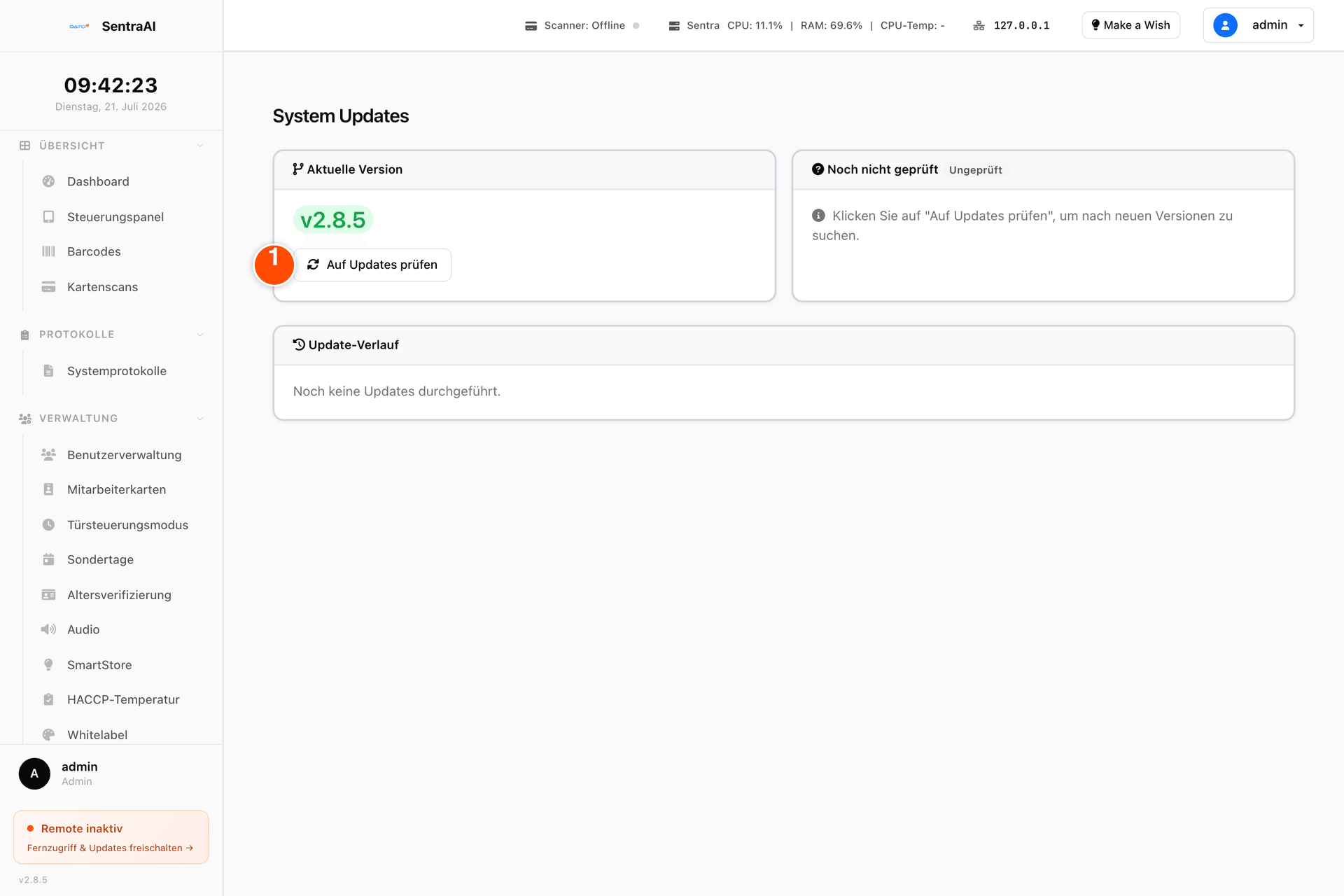
- ① Auf Updates prüfen — sucht nach einer neueren Version als der unter Aktuelle Version angezeigten
Schritt für Schritt
- Öffnen Sie System › System Updates.
- Klicken Sie auf Auf Updates prüfen.
- Liegt eine neue Version vor, erscheint die Versionsnummer und die Schaltfläche Update installieren.
- Klicken Sie auf Update installieren.
- Warten Sie, bis das Fortschrittsfenster verschwindet. Es zeigt die aktuelle Phase, einen Prozentwert und den Hinweis, das Gerät nicht auszuschalten.
- Prüfen Sie anschließend im Update-Verlauf, ob der Status Erfolgreich lautet.
Ergebnis
Nach der Installation läuft das Gerät mit der neuen Version. Der Update-Verlauf listet jede Installation mit Version, Datum, Status, Vorherige Version und Durchgeführt von. Als Status erscheint Erfolgreich, Fehlgeschlagen oder Rollback — Letzteres bedeutet, dass das System auf die vorherige Version zurückgekehrt ist.
Hinweise
Achtung
Während des Updates startet die Software neu. In dieser Zeit nimmt das Gerät kurzzeitig keine Karten an — in der Praxis etwa 15 Sekunden. Planen Sie die Installation trotzdem außerhalb Ihrer Öffnungszeiten ein und schalten Sie das Gerät währenddessen nicht aus.
Hinweis
Updates installieren sich nie von selbst. Sie starten ausschließlich durch einen Klick auf Update installieren oder durch eine geplante Aktualisierung, die Ihr Support-Team über das RMS-Portal anstößt.
Vor jeder Installation legt das System automatisch eine Sicherung an. Schlägt die Installation fehl, stellt es den vorherigen Stand selbstständig wieder her — im Update-Verlauf erscheint dann der Status Rollback.
Tipps
- Prüfen Sie einmal im Monat mit Auf Updates prüfen, ob eine neue Version bereitsteht.
- Laden Sie sich vor größeren Sprüngen zusätzlich eine eigene Sicherung herunter, siehe Sicherung und Wiederherstellung.
Häufige Fehler
| Problem | Ursache | Lösung |
|---|---|---|
| Update installieren ist ausgegraut, daneben steht „Lizenz erforderlich“ | Es ist keine gültige Lizenz hinterlegt | Lizenz aktivieren, siehe Remote-Zugang und Lizenz |
| Auf Updates prüfen meldet einen Fehler | Das Gerät erreicht das Internet nicht | Netzwerk prüfen, siehe Netzwerk und Zeitzone |
| Im Verlauf steht Fehlgeschlagen oder Rollback | Die Installation wurde abgebrochen oder konnte nicht abgeschlossen werden | Das Gerät läuft mit der vorherigen Version weiter; Installation später erneut starten, sonst Support |
| Der Menüpunkt System Updates trägt ein Schloss-Symbol | Keine gültige Lizenz | Siehe Remote-Zugang und Lizenz |