
Darstellung
Feiertage und Sondertage
Ein Sondertag überschreibt die normale Zeitsteuerung für einen ganzen Tag. So regeln Sie Feiertage, Betriebsferien oder einen verkaufsoffenen Sonntag, ohne Ihre regulären Öffnungszeiten anzufassen.
Voraussetzungen
- Rolle: Administrator
- Die regulären Öffnungszeiten sind eingerichtet.
Schritt für Schritt
- Öffnen Sie Verwaltung › Sondertage.
- Klicken Sie auf Ersten Sondertag hinzufügen oder wählen Sie rechts unter Schnellauswahl einen der vorbereiteten Feiertage.
- Tragen Sie das Datum ein. Das Feld ist ein Pflichtfeld.
- Tragen Sie eine Bezeichnung ein, zum Beispiel „Neujahr“.
- Wählen Sie unter Modus für diesen Tag, wie die Tür an diesem Tag arbeiten soll.
- Klicken Sie auf Hinzufügen.
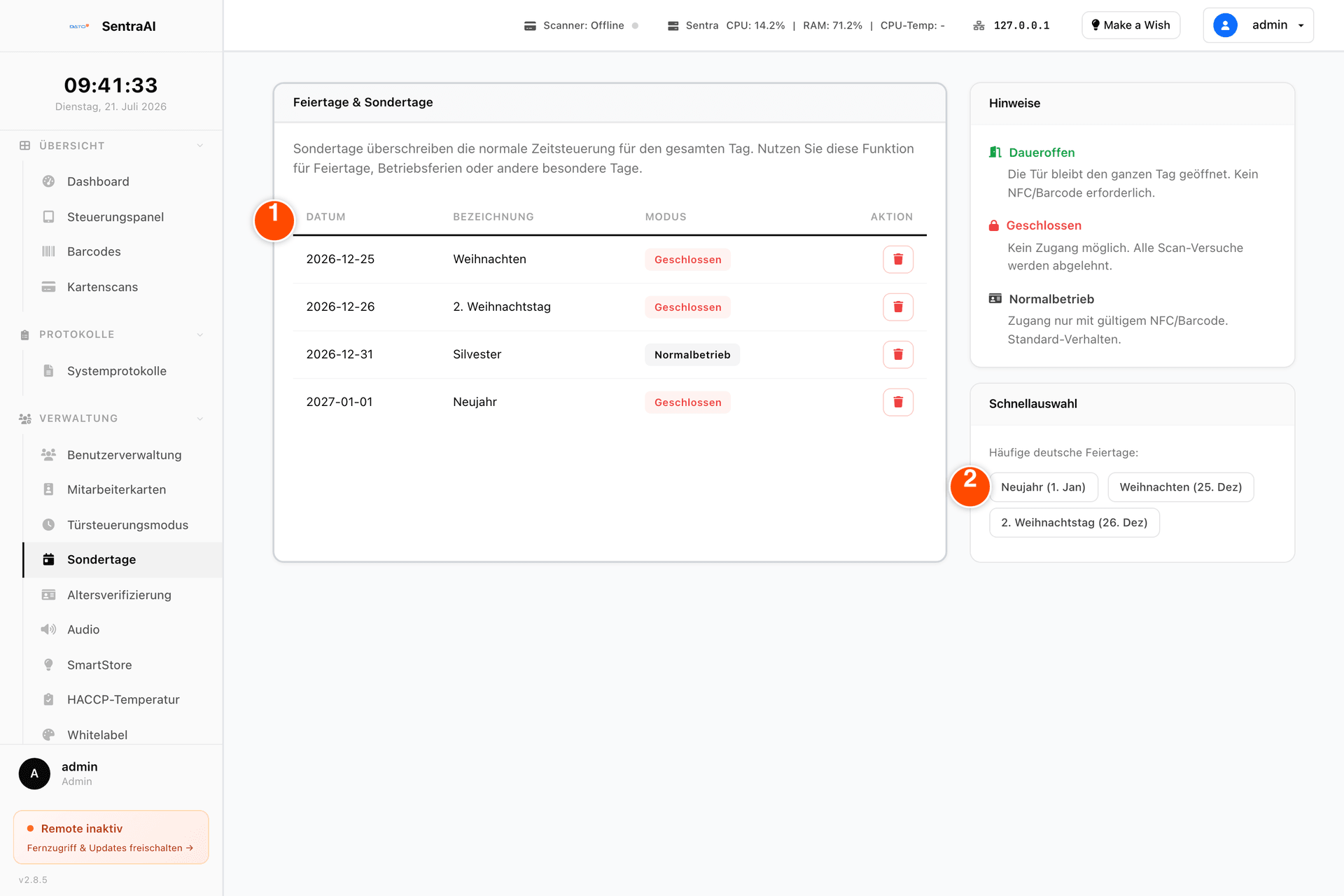
- ① Feiertage & Sondertage — alle hinterlegten Tage mit Datum, Bezeichnung und Modus
- ② Schnellauswahl — legt gängige Feiertage mit einem Klick an
Die Modi für einen Sondertag
| Auswahl | Bedeutung |
|---|---|
| Geschlossen (Zugang gesperrt) | Kein Zugang möglich, alle Kartenversuche werden abgelehnt. |
| Daueroffen (Freier Zugang) | Die Tür bleibt den ganzen Tag geöffnet, ein Scan ist nicht nötig. |
| Normalbetrieb (NFC/Barcode erforderlich) | Zugang nur mit gültiger Karte oder gültigem Code — das Standardverhalten. |
Der gewählte Modus gilt für den gesamten Tag von 00:00 bis 23:59 Uhr.
Eigene Öffnungszeiten für einen Sondertag
Soll an einem Sondertag nur verkürzt geöffnet sein, brauchen Sie keinen der drei Modi:
- Schalten Sie im Dialog Stattdessen manuelle Öffnungszeiten festlegen ein.
- Klicken Sie auf Fenster und tragen Sie Start- und Endzeit ein. Weitere Klicks auf Fenster ergeben weitere Zeiträume.
- Klicken Sie auf Hinzufügen.
Innerhalb der Fenster öffnet die Karte die Tür, außerhalb bleibt sie zu. Eine Endzeit von 23:59 bedeutet „bis Mitternacht“.
Schnellauswahl
Für die häufigsten deutschen Feiertage gibt es vorbereitete Schaltflächen: Neujahr (1. Jan), Weihnachten (25. Dez) und 2. Weihnachtstag (26. Dez). Ein Klick füllt Datum, Bezeichnung und den Modus Geschlossen für das laufende Jahr vor. Sie können alles im Dialog noch ändern, bevor Sie auf Hinzufügen klicken.
Sondertag löschen
Klicken Sie in der Zeile des Sondertags in der Spalte Aktion auf das Papierkorb-Symbol Sondertag löschen. Es erscheint die Rückfrage „Sondertag für … wirklich löschen?“ mit dem betreffenden Datum. Bestätigen Sie sie, ist der Eintrag entfernt und es gelten wieder die regulären Öffnungszeiten.
Ergebnis
Der Sondertag erscheint in der Liste mit Datum, Bezeichnung und Modus. Am betreffenden Tag gilt er automatisch und hat Vorrang vor dem eingestellten Türsteuerungsmodus und dem Wochenplan.
Hinweis
Sondertage gelten für ein konkretes Datum, nicht jährlich wiederkehrend. Legen Sie Feiertage deshalb für jedes Jahr neu an.
Tipps
- Tragen Sie Betriebsferien als mehrere Sondertage ein — für jeden Tag einen Eintrag.
- Prüfen Sie am Vortag im Statusbereich der Türsteuerung, ob der gewünschte Modus für den Sondertag angezeigt wird.
Häufige Fehler
| Problem | Ursache | Lösung |
|---|---|---|
| Es erscheint „Bitte füllen Sie alle Felder aus.“ | Datum oder Bezeichnung ist leer | Beide Felder ausfüllen und erneut auf Hinzufügen klicken |
| Es erscheint „Bitte mindestens ein Öffnungszeit-Fenster angeben…“ | Stattdessen manuelle Öffnungszeiten festlegen ist eingeschaltet, aber es wurde kein Fenster angelegt | Über Fenster einen Zeitraum ergänzen oder den Schalter wieder ausschalten |
| Am Sondertag kommt das Personal nicht herein | Der Mitarbeiter-Zeitplan steht auf Kein Zugang (gesperrt) an Sondertagen | Verhalten an Sondertagen/Feiertagen anpassen |
| Der Sondertag wirkt nicht | Das Datum liegt im falschen Jahr | Datum korrigieren, alten Eintrag löschen |