
Darstellung
Altersverifizierung
Lizenzpflichtiges Modul
Die Altersverifizierung ist ein kostenpflichtiges Zusatzmodul. Fehlt der Menüpunkt in Ihrer Oberfläche, ist das Modul nicht freigeschaltet — siehe Module und Lizenzen.
Mit der Altersverifizierung weisen Ihre Gäste am Eingang ihr Alter nach, bevor sie den Laden betreten — entweder über eine Altersschätzung per Kamera am Tablet oder über einen Ausweis-Scan, den sie nach dem Scannen eines QR-Codes am eigenen Smartphone durchführen. Ist die Prüfung bestanden, öffnet die Tür automatisch, unabhängig vom eingestellten Türsteuerungsmodus.
Voraussetzungen
- Rolle: Administrator
- Das Modul Altersverifizierung ist freigeschaltet.
- Die Verbindungsdaten zum Prüfserver (Server-Adresse, Kennung des Standorts und Zugangsschlüssel) sind hinterlegt. Diese Angaben richtet Ihr Support-Team unter Integrationen ein.
- Für die Prüfung per Kamera: ein Tablet am Eingang, siehe Alterscheck am Tablet.
Schritt für Schritt
- Öffnen Sie Verwaltung › Altersverifizierung.
- Schalten Sie den Schalter Altersverifizierung ein. Damit fragt das Gerät laufend nach neuen Prüfergebnissen.
- Klappen Sie Verifizierung & Tür auf.
- Wählen Sie unter Mindestalter entweder Ab 18 Jahre oder Ab 16 Jahre.
- Legen Sie unter Poll-Intervall (s) fest, wie oft das Gerät nach Ergebnissen fragt. Standard ist 3.
- Legen Sie unter Türöffnung (s) fest, wie lange die Tür nach bestandener Prüfung freigegeben wird. Standard ist 3.
- Legen Sie unter Cooldown (s) die Wartezeit bis zur nächsten Prüfung fest. Standard ist 30.
- Klicken Sie auf Speichern.
- Drucken Sie den QR-Code im Bereich QR-Code für die Tür über Drucken aus und bringen Sie ihn gut sichtbar an der Eingangstür an. Mit Kopieren übernehmen Sie stattdessen die Verifikations-URL in die Zwischenablage, mit Server laden holt das Gerät den aktuellen Code vom Prüfserver.
Optional: Standortprüfung einrichten
- Klappen Sie Standortprüfung auf.
- Schalten Sie Geo-Check aktivieren ein.
- Tragen Sie Breitengrad und Längengrad Ihres Eingangs ein.
- Legen Sie unter Radius (m) fest, wie weit ein Gast höchstens entfernt sein darf. Standard ist 100.
- Klicken Sie auf Senden.
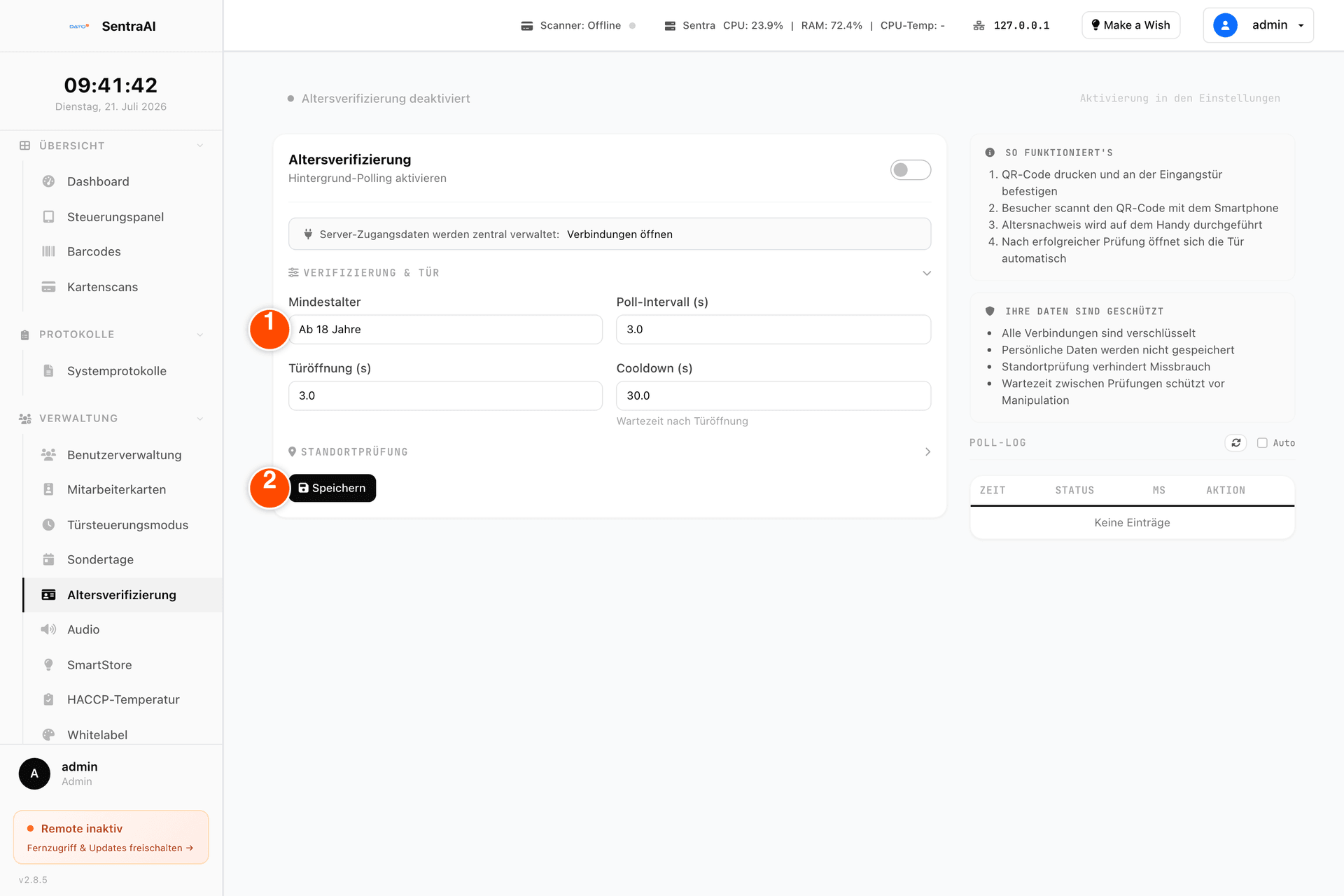
- ① Mindestalter — Ab 18 Jahre oder Ab 16 Jahre
- ② Speichern — übernimmt alle Einstellungen
Ergebnis
Nach dem Speichern erscheint die Meldung „Altersverifizierungs-Einstellungen gespeichert." Besteht eine Person die Prüfung, öffnet die Tür für die eingestellte Dauer. Danach bleibt die Prüfung für die Dauer des Cooldowns gesperrt, damit nicht mehrere Personen dasselbe Ergebnis nutzen. Im unteren Bereich der Seite protokolliert die Oberfläche jede Abfrage mit Zeitpunkt, Status und Aktion. Setzen Sie dort das Häkchen Auto, aktualisiert sich das Protokoll von selbst.
Hinweise
Achtung
Eine bestandene Altersprüfung öffnet die Tür auch außerhalb der Öffnungszeiten. Schalten Sie das Modul ab, wenn der Laden geschlossen bleiben soll.
Hinweis
Die Standortprüfung verhindert, dass jemand den abfotografierten QR-Code von zuhause aus nutzt. Sie ist nur so genau wie die Ortung des Smartphones — wählen Sie den Radius deshalb nicht zu klein.
Tipps
- Beginnen Sie mit dem Standard-Cooldown von 30 Sekunden. Kommt es zu Staus am Eingang, verringern Sie ihn schrittweise.
- Hängen Sie den ausgedruckten QR-Code in Augenhöhe neben die Tür, zusammen mit einem kurzen Hinweis, was zu tun ist.
- Prüfen Sie nach jeder Änderung mit einer Testperson, ob die Tür wie erwartet öffnet.
Häufige Fehler
| Problem | Ursache | Lösung |
|---|---|---|
| Der Menüpunkt Altersverifizierung fehlt | Modul nicht freigeschaltet | Support kontaktieren |
| Im QR-Bereich steht „Token nicht vorhanden“ | Es sind noch keine Verbindungsdaten zum Prüfserver hinterlegt | Support bitten, die Angaben unter Integrationen einzutragen |
| Die Prüfung läuft, aber die Tür öffnet nicht | Der Hauptschalter Altersverifizierung ist aus | Schalter einschalten und Speichern klicken |
| Gäste melden „zu weit entfernt“ | Standortprüfung mit zu kleinem Radius | Radius (m) erhöhen und Senden klicken |
| Zwischen zwei Gästen vergeht zu viel Zeit | Cooldown (s) zu hoch eingestellt | Wert verringern und Speichern klicken |