
Darstellung
Remote-Zugang und Lizenz
Über den Remote-Zugang verbindet sich Ihr Gerät mit der zentralen Verwaltung, dem RMS-Portal. Erst diese Verbindung macht Fernwartung, Fernsteuerung und System-Updates möglich. Voraussetzung dafür ist eine gültige Lizenz, die Sie auf dieser Seite hinterlegen und verwalten.
Voraussetzungen
- Rolle: Administrator
- Das Gerät hat eine funktionierende Internetverbindung (siehe Netzwerk und Zeitzone)
- Sie haben von Ihrem Support-Team einen Benutzernamen und einen Lizenzschlüssel im Format
SNTR-XXXX-XXXX-XXXXerhalten
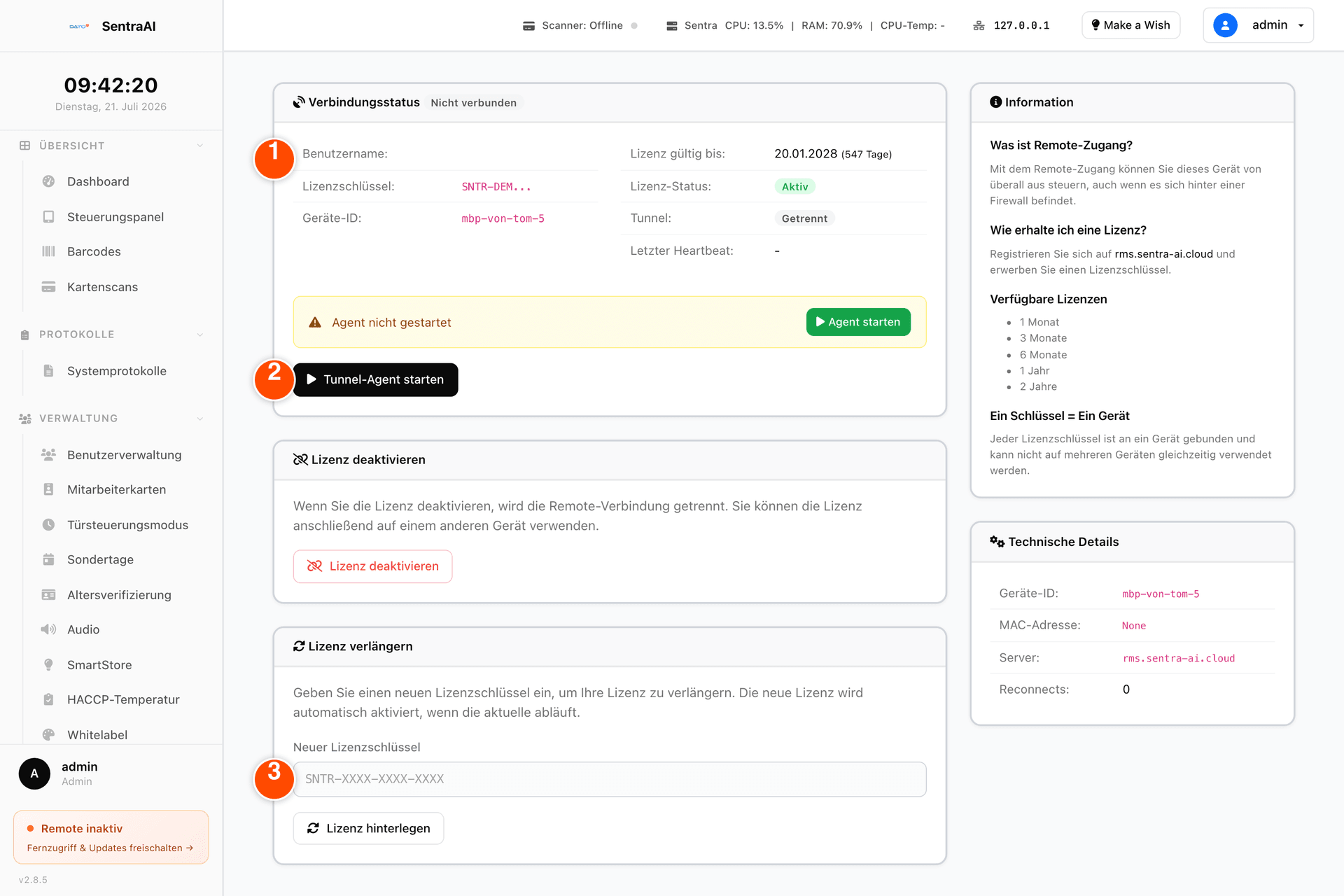
- ① Verbindungsstatus — Übersicht mit Lizenzschlüssel, Lizenz-Status, Tunnel und Letzter Heartbeat
- ② Tunnel-Agent starten — baut die Verbindung zur zentralen Verwaltung auf
- ③ Neuer Lizenzschlüssel — Feld, in dem Sie eine Verlängerung im Voraus hinterlegen
Schritt für Schritt
Lizenz aktivieren
- Öffnen Sie System › Remote-Zugang.
- Tragen Sie im Feld Benutzername den Namen ein, den Sie von Ihrem Support-Team erhalten haben.
- Tragen Sie im Feld Lizenzschlüssel den Schlüssel im Format
SNTR-XXXX-XXXX-XXXXein. - Klicken Sie auf Lizenz aktivieren.
- Klicken Sie anschließend auf Tunnel-Agent starten, falls die Verbindung nicht von selbst zustande kommt. Es erscheint die Meldung „Tunnel-Agent gestartet! Verbindung wird hergestellt...“.
Lizenz verlängern
- Öffnen Sie System › Remote-Zugang.
- Tragen Sie den neuen Schlüssel im Feld Neuer Lizenzschlüssel ein.
- Klicken Sie auf Lizenz hinterlegen. Die neue Lizenz wird automatisch aktiv, sobald die aktuelle abläuft.
- Möchten Sie eine bereits hinterlegte Verlängerung sofort nutzen, klicken Sie auf Jetzt aktivieren und bestätigen Sie die Rückfrage.
Lizenz deaktivieren
- Öffnen Sie System › Remote-Zugang.
- Klicken Sie auf Lizenz deaktivieren.
- Bestätigen Sie die Rückfrage.
Danach erscheint die Meldung „Lizenz deaktiviert. Der Remote-Zugang wurde getrennt." Der Schlüssel ist wieder frei und lässt sich auf einem anderen Gerät verwenden.
Ergebnis
Ist die Verbindung hergestellt, zeigt der Verbindungsstatus eine gültige Lizenz und einen aktiven Tunnel. Ihr Standort erscheint im RMS-Portal und Sie können von dort aus die Tür öffnen, Auswertungen abrufen und System-Updates einspielen. Auch Ihr Support-Team kann Ihnen jetzt schneller helfen, ohne vor Ort zu sein.
Hinweise
Hinweis
Ohne Remote-Verbindung läuft der Betrieb an der Tür ganz normal weiter: Karten und Barcodes werden gelesen, Öffnungszeiten gelten unverändert. Es entfallen lediglich die Funktionen, die über die zentrale Verwaltung laufen — vor allem Fernöffnung, standortübergreifende Auswertungen und System-Updates.
Bleibt das Gerät trotz gültiger Lizenz offline, hilft die Schaltfläche Fingerprint zurücksetzen / neu registrieren. Sie meldet das Gerät neu an und ist vor allem nach einem Hardware- oder Speicherkartentausch nötig, weil sich dabei die Kennung des Geräts ändert. Bestätigen Sie die Rückfrage; die Verbindung trennt kurz und baut sich neu auf. Schlägt das fehl, erscheint „Registrierung fehlgeschlagen: …“ mit dem Grund — wenden Sie sich in diesem Fall an den Support.
Tipps
- Ein Lizenzschlüssel gehört immer zu genau einem Gerät. Tauschen Sie ein Gerät, deaktivieren Sie die Lizenz zuerst auf dem alten Gerät.
- Hinterlegen Sie eine Verlängerung frühzeitig mit Lizenz hinterlegen. Der Wechsel läuft dann ohne Unterbrechung.
Häufige Fehler
| Problem | Ursache | Lösung |
|---|---|---|
| Die Aktivierung wird abgelehnt | Schlüssel falsch abgetippt oder bereits auf einem anderen Gerät aktiv | Schreibweise SNTR-XXXX-XXXX-XXXX prüfen, sonst Support |
| Tunnel-Agent starten meldet „Agent läuft bereits und ist verbunden.“ | Die Verbindung besteht schon | Keine Aktion nötig |
| Gerät bleibt offline, Lizenz ist gültig | Geräte-Kennung hat sich geändert, zum Beispiel nach Hardwaretausch | Fingerprint zurücksetzen / neu registrieren |
| Keine Verbindung, obwohl alles hinterlegt ist | Das Gerät kommt nicht ins Internet | Netzwerk prüfen, siehe Netzwerk und Zeitzone |