
Darstellung
Netzwerk und Zeitzone
Im Reiter Netzwerk der Einstellungen legen Sie fest, wie das Gerät in Ihrem Netzwerk erreichbar ist, und stellen die Zeitzone ein. Beides brauchen Sie im Alltag selten — die Zeitzone jedoch einmalig bei der Einrichtung, weil sich Öffnungszeiten, Sondertage und Protokolle danach richten.
Voraussetzungen
- Rolle: Administrator
- Für Änderungen an der Netzwerkkonfiguration: Rücksprache mit Ihrer IT oder Ihrem Support-Team
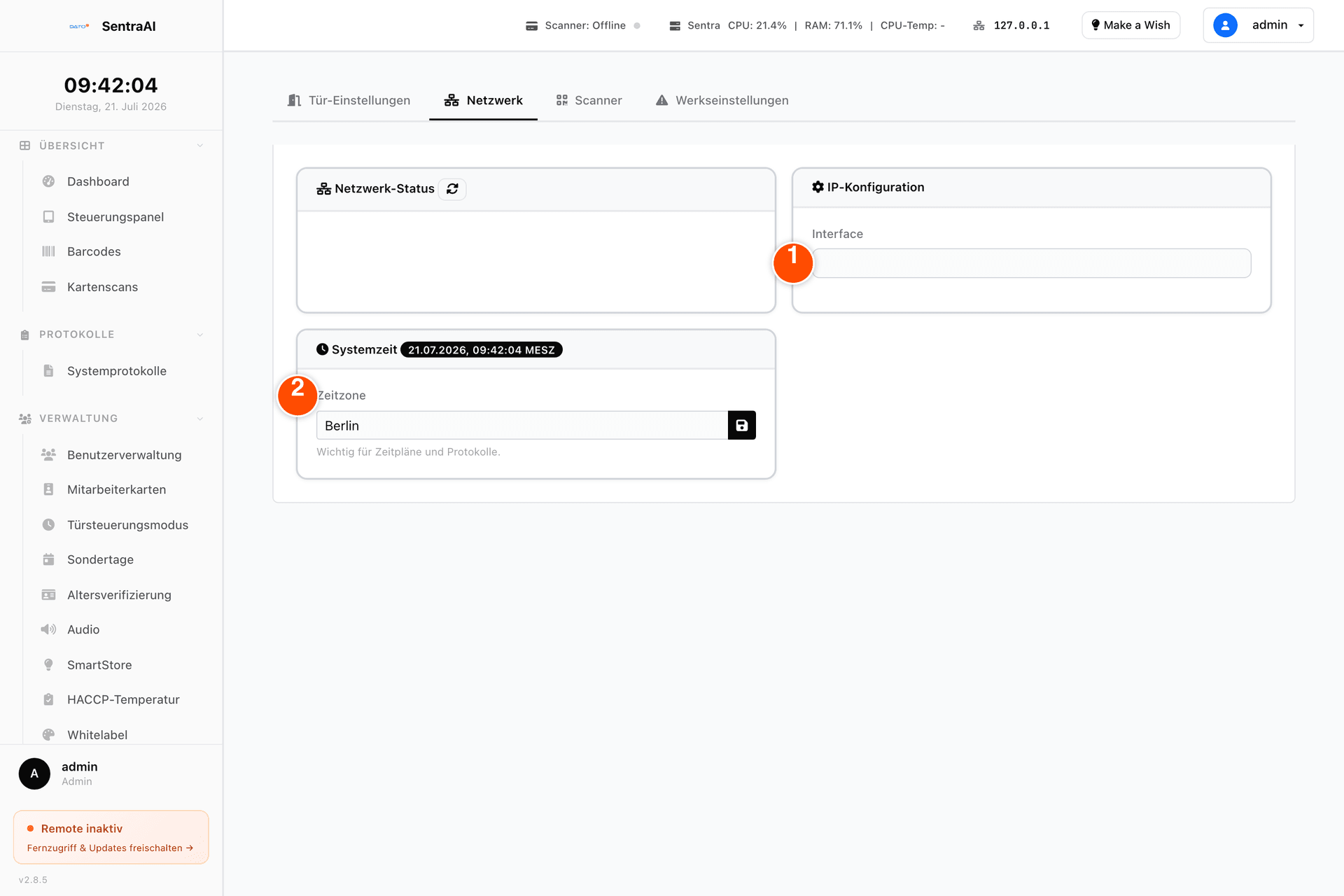
- ① Interface — Auswahl der Netzwerkschnittstelle unter IP-Konfiguration
- ② Zeitzone — Zeitzone des Standorts unter Systemzeit
Adresse automatisch beziehen
- Öffnen Sie System › Allgemein und wechseln Sie in den Reiter Netzwerk.
- Wählen Sie unter Interface die Schnittstelle aus, über die das Gerät angeschlossen ist.
- Aktivieren Sie den Schalter DHCP verwenden.
- Klicken Sie auf Speichern und anschließend auf Anwenden.
- Prüfen Sie die Verbindung mit Testen.
Feste Adresse vergeben
- Öffnen Sie den Reiter Netzwerk und wählen Sie unter Interface die Schnittstelle aus.
- Schalten Sie DHCP verwenden aus.
- Tragen Sie IP-Adresse, Subnetzmaske und Gateway ein; ergänzen Sie bei Bedarf den DNS-Server. Diese Werte nennt Ihnen Ihre IT.
- Notieren Sie sich die neue Adresse, bevor Sie fortfahren.
- Klicken Sie auf Speichern, dann auf Anwenden.
- Rufen Sie die Weboberfläche unter der neuen Adresse auf und prüfen Sie die Verbindung mit Testen.
Zeitzone einstellen
- Öffnen Sie den Reiter Netzwerk und suchen Sie die Karte Systemzeit.
- Wählen Sie in der Auswahl Zeitzone unter Europa Ihren Standort. Zur Wahl stehen Berlin, London, Paris, Amsterdam, Wien und Zürich. Voreingestellt ist Berlin.
- Klicken Sie auf die Speichern-Schaltfläche daneben.
Es erscheint die Meldung „Zeitzone erfolgreich auf … geändert!“. Wird die Auswahl nicht angenommen, meldet das Gerät „Ungültige Zeitzone ausgewählt!“.
Ergebnis
Das Gerät ist unter der gewünschten Adresse erreichbar und arbeitet mit der richtigen Ortszeit. Erst dann greifen Öffnungszeiten und Sondertage zur erwarteten Uhrzeit, und die Zeitstempel in den Protokollen stimmen mit Ihrer Uhr überein.
Hinweise
Wichtig
Eine falsche Netzwerkeinstellung kann das Gerät unerreichbar machen — die Weboberfläche lässt sich dann nicht mehr öffnen und der Fehler ist nur vor Ort zu beheben. Ändern Sie diese Werte ausschließlich nach Absprache mit Ihrer IT oder Ihrem Support-Team und notieren Sie die neue Adresse vorher.
Hinweis
Nach einer Netzwerkänderung weist das Gerät oben auf der Seite darauf hin, dass ein Neustart erforderlich ist. Führen Sie diesen erst durch, wenn niemand am Gerät auf die Tür angewiesen ist.
Tipps
- Lassen Sie DHCP verwenden aktiv, solange Ihre IT keine feste Adresse verlangt. Das ist die unkomplizierteste Einstellung.
- Braucht das Gerät dauerhaft dieselbe Adresse, ist eine Reservierung im Router meist einfacher und sicherer als eine feste Adresse am Gerät.
Häufige Fehler
| Problem | Ursache | Lösung |
|---|---|---|
| Die Weboberfläche ist nach der Änderung nicht mehr erreichbar | Adresse, Subnetzmaske oder Gateway passen nicht zum Netzwerk | Notierte Adresse ausprobieren, sonst Ihre IT oder den Support einbeziehen |
| Testen meldet keine Verbindung | Kein Gateway oder falscher DNS-Server hinterlegt | Werte mit Ihrer IT abgleichen |
| Öffnungszeiten greifen eine Stunde zu früh oder zu spät | Falsche Zeitzone | Zeitzone in der Karte Systemzeit korrigieren |
| Meldung „Ungültige Zeitzone ausgewählt!“ | Die Auswahl UTC steht zwar in der Liste, wird aber nicht übernommen | Eine der europäischen Zeitzonen wählen, für Deutschland Berlin |
| Das Gerät ist offline im Portal | Keine Internetverbindung | Netzwerk prüfen, dann Remote-Zugang und Lizenz |