
Darstellung
Steuerungspanel
Das Steuerungspanel bündelt alles, was Sie im laufenden Betrieb brauchen, auf einer einzigen Seite: Tür öffnen, Licht schalten, Lautstärke regeln, Reinigung starten. Die Seite ist bewusst großflächig gestaltet, damit sie sich auch auf einem Tablet an der Kasse gut bedienen lässt.
Voraussetzungen
- Rolle: Administrator
- Das Modul Steuerungspanel ist für Ihren Standort freigeschaltet (siehe Module und Lizenzen)
- Einzelne Karten erscheinen nur mit dem passenden Modul: SmartStore für das Licht, Audio für den Ton
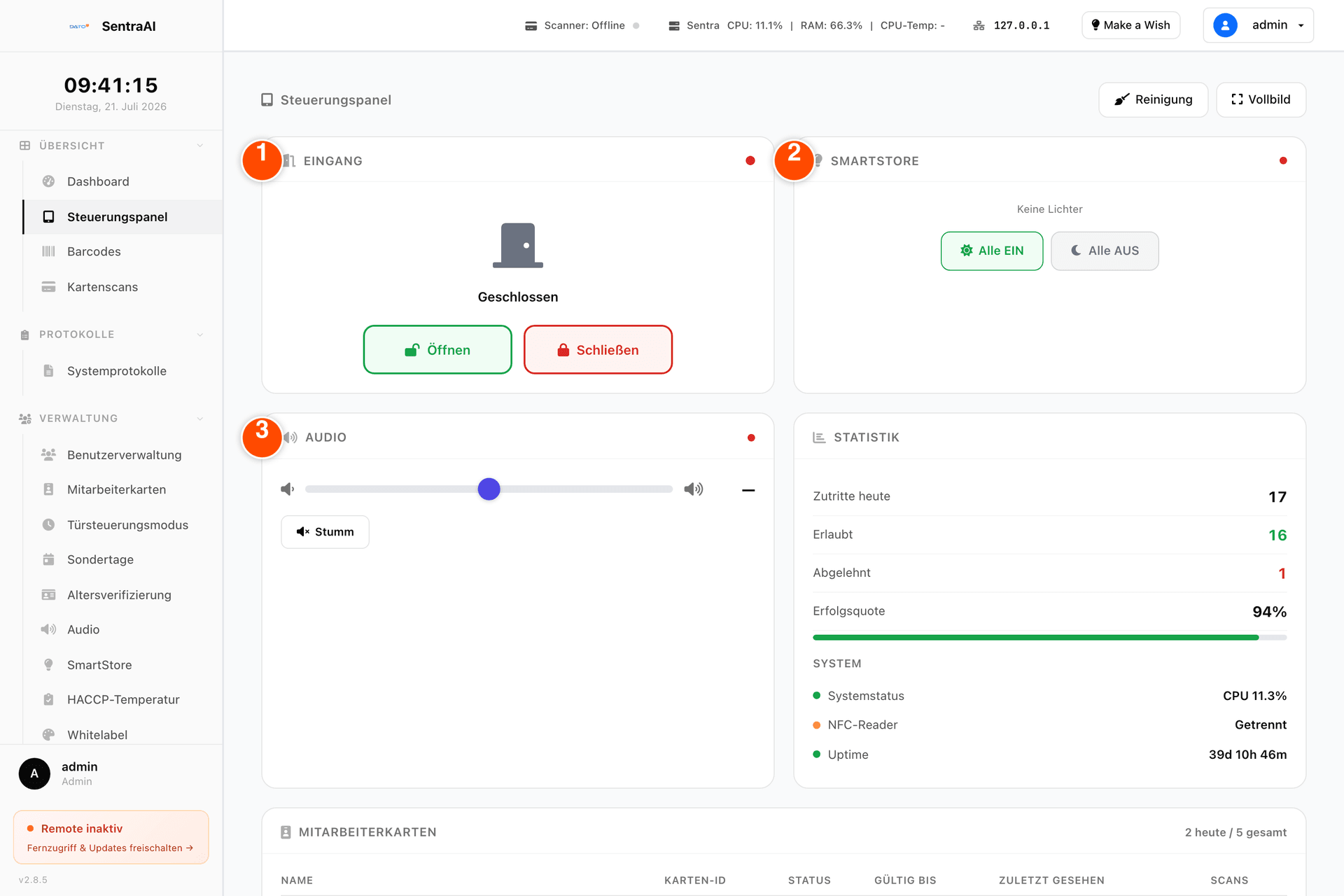
- ① Eingang — Türzustand sowie Öffnen und Schließen
- ② SmartStore — einzelne Lichter und Alle EIN / Alle AUS
- ③ Audio — Lautstärkeregler und Stumm
Schritt für Schritt
- Klicken Sie im Seitenmenü auf Übersicht › Steuerungspanel.
- Schalten Sie die Tür in der Karte Eingang über Öffnen oder Schließen.
- Schalten Sie in der Karte SmartStore einzelne Lichter oder verwenden Sie Alle EIN beziehungsweise Alle AUS.
- Regeln Sie in der Karte Audio die Lautstärke mit dem Schieberegler von 0 bis 100 oder schalten Sie mit Stumm den Ton ab.
- Prüfen Sie in der Karte Statistik die Werte Zutritte heute, Erlaubt, Abgelehnt und Erfolgsquote sowie darunter im Block System den Systemstatus, den NFC-Reader und die Uptime.
- Klicken Sie auf Vollbild, wenn das Tablet das Panel bildschirmfüllend ohne Browserleisten anzeigen soll. Ein erneuter Klick beendet den Vollbildmodus.
Ergebnis
Tür, Licht und Ton lassen sich ohne Umweg über die Einstellungen bedienen. Die Karte Mitarbeiterkarten listet zusätzlich alle registrierten Karten mit Name, Karten-ID, Status, Gültig bis, Zuletzt gesehen und Scans — diese Karte sehen ausschließlich Administratoren.
Hinweise
Hinweis
Ist Ihrem Gerät eine Schnellzugang-PIN hinterlegt (vier bis acht Ziffern), zeigt es im Kiosk-Betrieb zunächst die Gast-Ansicht. Über die PIN gelangen Ihre Mitarbeitenden ohne vollständige Anmeldung ins Steuerungspanel und können dort Tür, Licht, Ton und Reinigung bedienen — aber keine Einstellungen ändern. Eingerichtet wird die PIN durch Ihr Support-Team. Wurde das Panel per PIN geöffnet, führt die Schaltfläche Sperren zurück zur Gast-Ansicht.
Ist zusätzlich Temperatursensorik angebunden, zeigt die Karte Audio unten einen Temperaturverlauf mit den Umschaltern Temp. / Feuchte und 24 h / 7 T / 30 T. Die Auswahl ist reine Anzeige und wird nicht gespeichert.
Die Karte Kiosk & Gäste — mit Gast-Ruhe-Modus, Hilfe-Assistent, Shop-Info, Sprachbedienung, Begrüßungstext, Kachel-Schaltern und der Schnellzugang-PIN — ist Ihrem Support-Team vorbehalten. Was sich dahinter verbirgt, beschreibt Kacheln ein- und ausblenden.
Tipps
- Legen Sie sich das Steuerungspanel auf einem Tablet an der Kasse als Startseite an und aktivieren Sie Vollbild.
- Für die Reinigung nach Ladenschluss nutzen Sie die Schaltfläche Reinigung — Details unter Reinigungsmodus.
Häufige Fehler
| Problem | Ursache | Lösung |
|---|---|---|
| Steuerungspanel fehlt im Seitenmenü | Das Modul ist nicht freigeschaltet oder Sie sind nicht Administrator | Freischaltung über Ihr Support-Team, siehe Module und Lizenzen |
| Die Karte SmartStore fehlt | Modul SmartStore nicht aktiv | Siehe SmartStore (Licht) |
| Die Karte Audio fehlt | Modul Audio nicht aktiv | Siehe Audio |
| Die Schaltfläche Sperren fehlt | Sie sind als Administrator angemeldet, nicht über die PIN | Normal — melden Sie sich stattdessen regulär ab |