
Darstellung
Kartenleser auswählen
Der Kartenleser ist das Gerät an der Tür, an das Ihre Gäste die Bankkarte halten. Im Reiter Scanner unter System › Allgemein stellen Sie ein, welche Variante bei Ihnen verbaut ist, und sehen auf einen Blick, ob sie verbunden ist.
Voraussetzungen
- Rolle: Administrator
- Der Kartenleser ist angeschlossen und mit Strom versorgt
- Bei der LAN-Variante: Der Kartenleser hängt im selben Netzwerk wie das Gerät
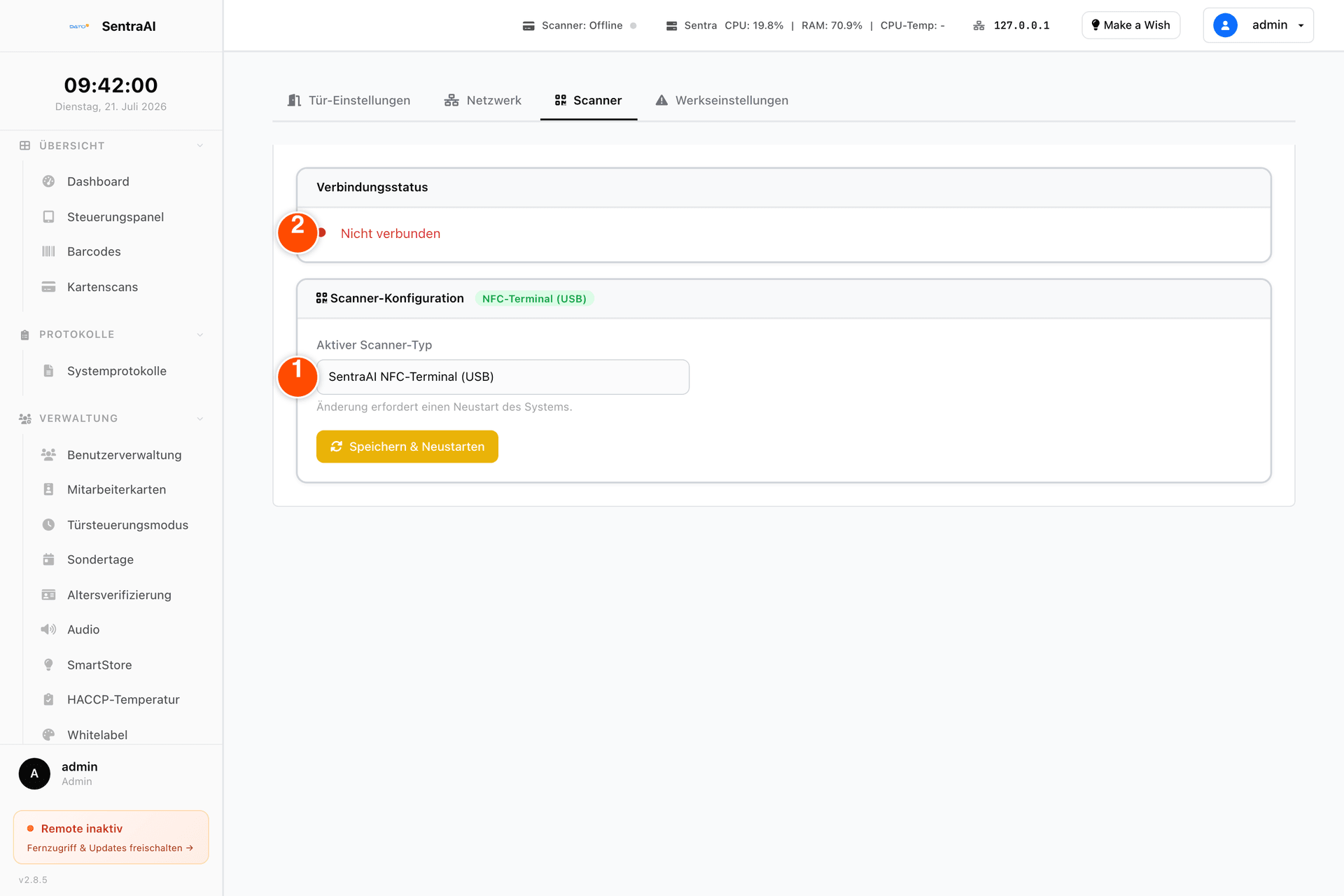
- ① Aktiver Scanner-Typ — Auswahl zwischen USB- und LAN-Variante
- ② Verbindungsstatus — farbiger Punkt mit Klartext zum aktuellen Zustand
Schritt für Schritt
- Öffnen Sie System › Allgemein.
- Wechseln Sie in den Reiter Scanner.
- Lesen Sie oben den Verbindungsstatus ab.
- Wählen Sie unter Aktiver Scanner-Typ die Variante aus, die bei Ihnen verbaut ist: SentraAI NFC-Terminal (USB) oder SentraAI NFC-Terminal (LAN).
- Klicken Sie auf Speichern & Neustarten und bestätigen Sie die Rückfrage.
- Warten Sie, bis die Oberfläche wieder erreichbar ist, und prüfen Sie erneut den Verbindungsstatus.
Bei der LAN-Variante tragen Sie zusätzlich die Verbindungsdaten ein:
- Tragen Sie unter IP-Adresse die Adresse des Terminals ein (Form: 192.168.x.x).
- Tragen Sie den Port ein.
- Klicken Sie auf Verbindung speichern.
Ergebnis
Der ausgewählte Kartenleser ist aktiv. Der Verbindungsstatus aktualisiert sich etwa alle 10 Sekunden von selbst:
| Anzeige | Bedeutung | Was zu tun ist |
|---|---|---|
| Grün, „Verbunden und bereit“ | Der Kartenleser ist erreichbar und nimmt Karten an | Nichts |
| Gelb, „Verbunden, aber inaktiv“ | Der Kartenleser ist erreichbar, liest aber gerade nicht | Kurz warten, danach Support kontaktieren |
| Rot, „Nicht verbunden“ | Der Kartenleser antwortet nicht | Strom, Kabel und Netzwerk prüfen |
Hinweise
Achtung
Speichern & Neustarten startet das System neu. Weboberfläche und Kartenleser sind dabei kurz nicht verfügbar, und in dieser Zeit werden keine Karten angenommen. Nehmen Sie die Umstellung außerhalb der Öffnungszeiten vor.
Hinweis
Welche Variante bei Ihnen verbaut ist, hat Ihr Installateur eingerichtet. Ändern Sie die Auswahl nur, wenn der Kartenleser tatsächlich getauscht wurde — eine falsche Auswahl führt dazu, dass gar keine Karte mehr gelesen wird.
Welche Karten funktionieren
Der Kartenleser liest kontaktlose Bankkarten: Visa, Mastercard und girocard sowie Karten, die per Apple Pay hinterlegt sind. Die Karte muss nur kurz an das Terminal gehalten werden; Geld wird dabei nicht abgebucht.
Einzelne Kartentypen bestimmter Banken können abgelehnt werden. Wird eine Karte wiederholt nicht erkannt, notieren Sie Bank und Kartenart und wenden Sie sich an den Support. Die genaue Analyse solcher Karten übernimmt das Support-Team.
Tipps
- Prüfen Sie nach jedem Wechsel des Kartenlesers zuerst den Verbindungsstatus und dann eine echte Karte an der Tür.
- Weitere Felder im Reiter Scanner — etwa Display-Texte, Signalton-Muster, Relais-Einstellungen und Firmware — sind Ihrem Support-Team vorbehalten. Ändern Sie dort nichts auf eigene Faust.
- Halten Sie die Karte flach und mittig an das Terminal und warten Sie, bis die Rückmeldung erscheint.
Häufige Fehler
| Problem | Ursache | Lösung |
|---|---|---|
| Status rot, „Nicht verbunden“ | Kartenleser ohne Strom oder Kabel gelöst | Stromversorgung und Kabel prüfen |
| Status rot bei der LAN-Variante | Falsche IP-Adresse oder falscher Port | Werte korrigieren und Verbindung speichern klicken |
| Nach der Umstellung liest kein Kartenleser mehr | Falscher Aktiver Scanner-Typ ausgewählt | Auf die verbaute Variante zurückstellen und Speichern & Neustarten klicken |
| Eine einzelne Karte wird nie erkannt | Kartentyp dieser Bank wird abgelehnt | Andere Karte testen, dann Support kontaktieren |
| Status gelb, „Verbunden, aber inaktiv“ | Der Kartenleser ist erreichbar, aber nicht empfangsbereit | Einige Minuten beobachten, danach Support kontaktieren |