
Darstellung
Sicherung und Wiederherstellung
Im Reiter Werkseinstellungen der Einstellungen sichern Sie alle Daten Ihres Geräts in einer Datei, spielen eine solche Sicherung wieder ein, starten das Gerät neu oder setzen es vollständig zurück. Die Sicherung umfasst Einstellungen, Benutzerkonten, Barcodes, Mitarbeiterkarten sowie die Scan- und Zutrittsprotokolle.
Voraussetzungen
- Rolle: Administrator
- Für die Wiederherstellung: eine Sicherungsdatei im Format
.zip
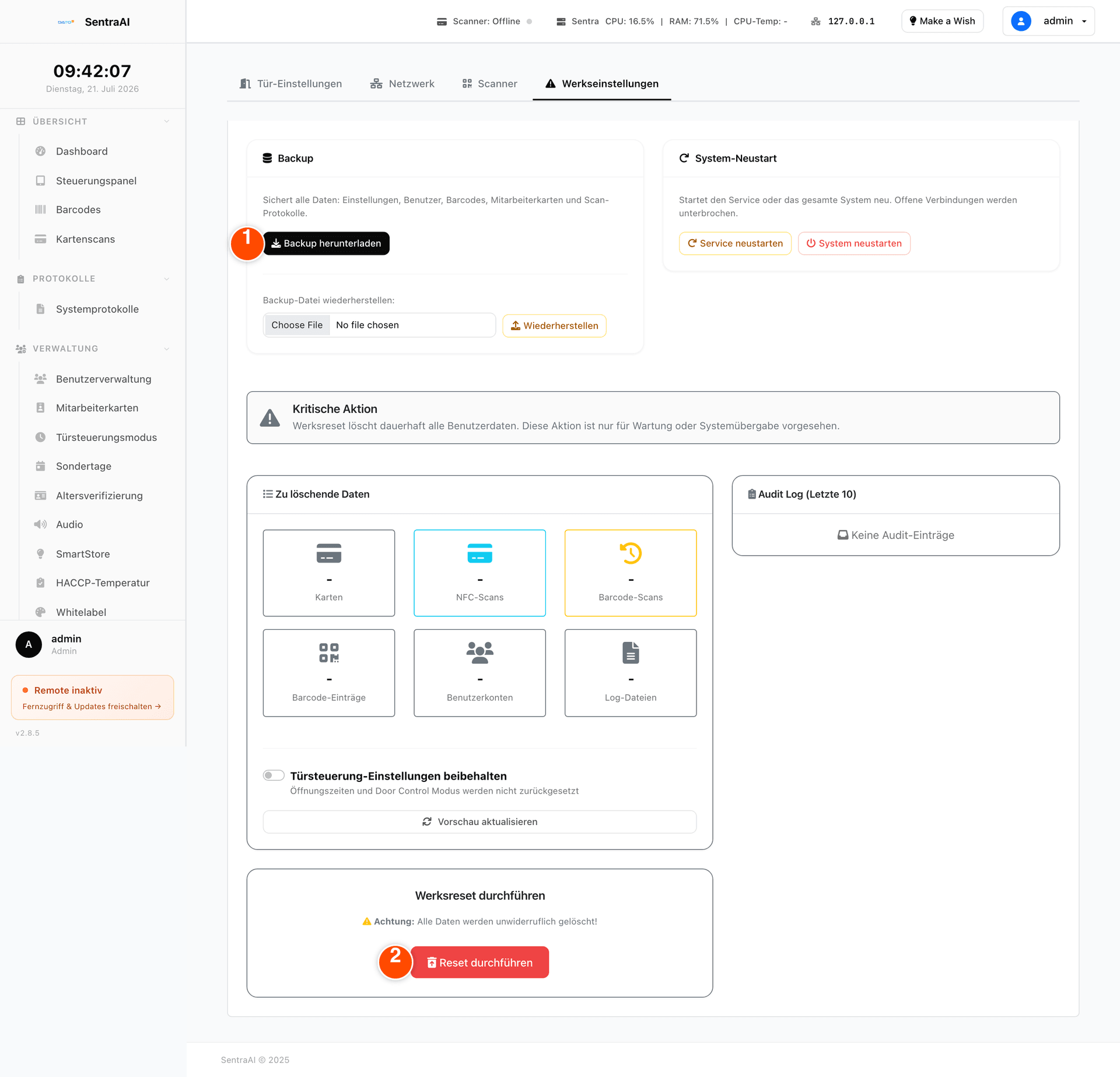
- ① Backup herunterladen — sichert alle Daten in eine Datei
- ② Reset durchführen — setzt das Gerät auf Werkseinstellungen zurück
Sicherung herunterladen
- Öffnen Sie System › Allgemein und wechseln Sie in den Reiter Werkseinstellungen.
- Klicken Sie in der Karte Backup auf Backup herunterladen.
- Speichern Sie die Datei außerhalb des Geräts, zum Beispiel auf Ihrem Rechner oder in Ihrem Firmenspeicher.
Sicherung wiederherstellen
- Öffnen Sie den Reiter Werkseinstellungen.
- Wählen Sie unter Backup-Datei wiederherstellen Ihre
.zip-Datei aus. - Klicken Sie auf Wiederherstellen und bestätigen Sie die Rückfrage.
Bestehende Daten werden dabei überschrieben.
Gerät neu starten
- Öffnen Sie den Reiter Werkseinstellungen.
- Klicken Sie in der Karte System-Neustart auf Service neustarten, wenn nur die Software neu starten soll, und bestätigen Sie „Service jetzt neu starten?“.
- Klicken Sie auf System neustarten, wenn das ganze Gerät neu starten soll, und bestätigen Sie „System jetzt komplett neu starten? Das dauert ca. 30 Sekunden.“.
Auf Werkseinstellungen zurücksetzen
- Laden Sie zuerst eine Sicherung herunter.
- Öffnen Sie den Reiter Werkseinstellungen.
- Klicken Sie auf Vorschau aktualisieren. Sie sehen dann, wie viele Karten, Scans, Barcode-Einträge, Benutzerkonten und Protokolle betroffen wären.
- Aktivieren Sie den Schalter Türsteuerung-Einstellungen beibehalten, wenn Öffnungszeiten und Türsteuerungsmodus erhalten bleiben sollen.
- Klicken Sie auf Reset durchführen.
- Lesen Sie im Bestätigungsfenster die Liste der betroffenen Daten und klicken Sie auf Bestätigen — oder auf Abbrechen, wenn Sie es sich anders überlegen.
Ergebnis
Nach dem Zurücksetzen startet das Gerät im Auslieferungszustand: ohne registrierte Karten, ohne Barcodes, ohne Scan-Historie und ohne zusätzliche Benutzerkonten. Unter der Reset-Karte protokolliert das Gerät die letzten Zurücksetzungen, sodass nachvollziehbar bleibt, wann zuletzt zurückgesetzt wurde.
Hinweise
Wichtig
Das Zurücksetzen löscht alle Daten unwiderruflich — Kartenregistrierungen, Scan-Historie, Barcodes, zusätzliche Benutzerkonten und Protokolle. Ohne vorherige Sicherung lässt sich davon nichts wiederherstellen.
Tipp
Laden Sie vor jeder größeren Änderung — neuer Türsteuerungsmodus, größere Kartenaktion, System-Update — eine Sicherung herunter und bewahren Sie sie außerhalb des Geräts auf.
Wenn Sie sich ausgesperrt haben
Kommen Sie gar nicht mehr in die Weboberfläche, weil kein Zugang mehr funktioniert, ist das kein Totalverlust: Für diesen Fall gibt es ein Notfall-Wiederherstellungsverfahren. Es wird ausschließlich von Ihrem Support-Team begleitet, damit niemand unbefugt Zugriff auf Ihr Gerät erhält. Wenden Sie sich dafür an den Support und halten Sie Ihren Standort sowie die Gerätebezeichnung bereit.
Häufige Fehler
| Problem | Ursache | Lösung |
|---|---|---|
| Wiederherstellen meldet „Bitte eine Backup-Datei auswählen“ | Es wurde keine Datei ausgewählt | .zip-Datei auswählen und erneut klicken |
| Die Sicherung lässt sich nicht einspielen | Die Datei stammt nicht aus Backup herunterladen oder ist beschädigt | Andere Sicherung verwenden, sonst Support |
| Der Reiter Werkseinstellungen fehlt | Sie sind nicht als Administrator angemeldet | Mit einem Administratorkonto anmelden, siehe Benutzerrollen und Rechte |
| Nach dem Zurücksetzen fehlen die Öffnungszeiten | Der Schalter Türsteuerung-Einstellungen beibehalten war aus | Öffnungszeiten neu einstellen, siehe Öffnungszeiten festlegen |