
Darstellung
Mitarbeiterkarten
Mitarbeiterkarten sind betriebseigene Chipkarten oder Schlüsselanhänger, die Sie Ihrem Personal geben. Anders als eine Bankkarte muss eine Mitarbeiterkarte einmalig registriert werden — dafür lässt sie sich einzeln benennen, zeitlich begrenzen und jederzeit sperren.
Hinweis
Bankkarten Ihrer Kundschaft müssen nicht registriert werden. Sie öffnen die Tür allein nach den eingestellten Zeiten. Die Kartenliste auf dieser Seite gilt ausschließlich für die eigenen Karten Ihres Betriebs.
Voraussetzungen
- Rolle: Administrator
- Der Kartenleser ist angeschlossen und betriebsbereit.
- Sie haben die Karte oder den Schlüsselanhänger zur Hand.
Karte anlernen
- Öffnen Sie Verwaltung › Mitarbeiterkarten.
- Klicken Sie auf Anlernmodus starten.
- Halten Sie die Karte an den Kartenleser. Sie haben dafür 30 Sekunden Zeit; der Fortschrittsbalken zeigt die verbleibenden Sekunden.
- Sobald Karte erkannt! erscheint, tragen Sie einen Kartenname ein — zum Beispiel „Mitarbeiter Müller“. Das Feld ist ein Pflichtfeld.
- Ergänzen Sie bei Bedarf Notizen (optional), etwa die Abteilung.
- Klicken Sie auf Karte registrieren. Mit Abbrechen verwerfen Sie den Vorgang.
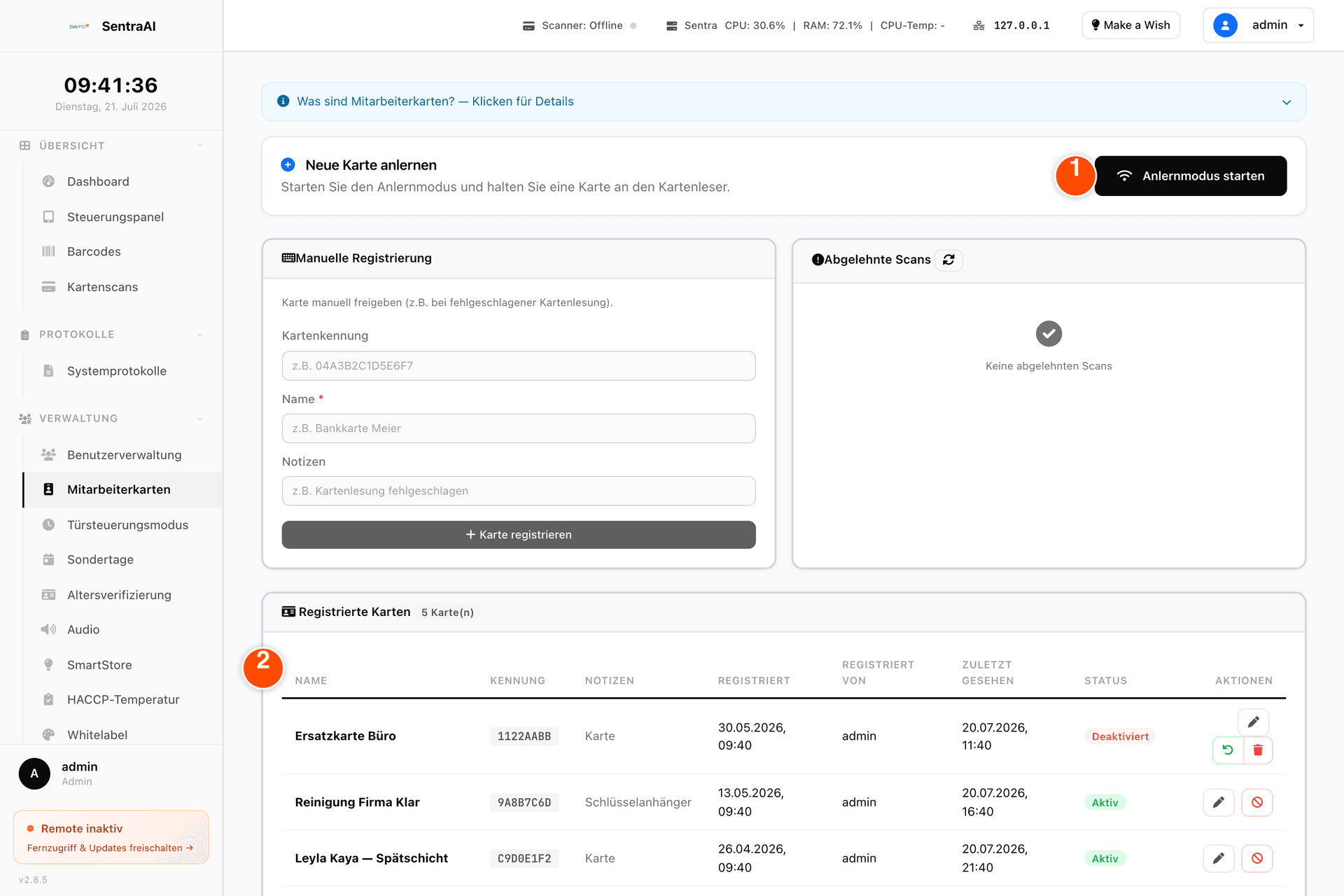
- ① Anlernmodus starten — startet die 30-Sekunden-Erfassung am Kartenleser
- ② Registrierte Karten — Liste aller Karten mit Status und Aktionen
Karte ohne Scan anlegen
Lässt sich eine Karte nicht anlernen, können Sie sie manuell eintragen. Nutzen Sie dafür den Bereich Manuelle Registrierung:
- Tragen Sie die Kartenkennung ein (höchstens 20 Zeichen).
- Tragen Sie einen Name ein (höchstens 100 Zeichen). Das Feld ist ein Pflichtfeld.
- Ergänzen Sie bei Bedarf Notizen (höchstens 200 Zeichen).
- Klicken Sie auf Karte registrieren.
Abgelehnte Scans übernehmen
Im Bereich Abgelehnte Scans sammelt das System Kartenversuche, die nicht zugeordnet werden konnten — mit Kennung, Typ und Zeitpunkt. Über die Schaltfläche Freigeben in der Zeile übernehmen Sie eine dieser Karten direkt in die Liste. Mit Aktualisieren laden Sie die Liste neu.
Karten pflegen
In der Tabelle Registrierte Karten stehen je Zeile diese Aktionen zur Verfügung:
| Aktion | Wirkung |
|---|---|
| Karte bearbeiten | Ändert Name und Notizen und setzt den Gültigkeitszeitraum über Gültig ab und Gültig bis. Leer lassen bedeutet unbegrenzt gültig. |
| Karte deaktivieren | Die Karte erhält keinen Zugang mehr, bleibt aber mit allen Daten erhalten. |
| Karte reaktivieren | Gibt eine deaktivierte Karte wieder frei. |
| Karte permanent löschen | Entfernt die Karte vollständig. Diese Aktion lässt sich nicht rückgängig machen. |
Wichtig
Karte permanent löschen kann nicht rückgängig gemacht werden. Wenn eine Karte nur vorübergehend gesperrt werden soll — etwa bei Urlaub oder Verlust — nutzen Sie Karte deaktivieren.
Ergebnis
Registrierte Karten erscheinen in der Tabelle mit Name, Kennung, Zeitpunkt der Registrierung, letzter Nutzung und dem Status Aktiv oder Deaktiviert.
Ab sofort öffnet die Karte die Tür nach den geltenden Regeln. Wichtig: Für eine Mitarbeiterkarte gilt derselbe Türsteuerungsmodus wie für Bankkarten. Steht die Tür auf Gesperrt oder Dauergeschlossen, wird auch die Mitarbeiterkarte abgelehnt. Zusätzlich kann ein eigener Mitarbeiter-Zeitplan sie weiter einschränken. Die einzige Ausnahme ist der Reinigungsmodus: Dort öffnen ausschließlich registrierte Mitarbeiterkarten.
Tipps
- Vergeben Sie sprechende Namen. In den Protokollen sehen Sie später, welche Karte die Tür geöffnet hat.
- Für befristetes Personal tragen Sie unter Gültig bis das letzte Arbeitsdatum ein — die Karte verliert dann von selbst ihre Gültigkeit.
- Soll Ihr Personal nur zu bestimmten Zeiten hereinkommen, richten Sie den Mitarbeiter-Zeitplan ein (siehe Öffnungszeiten festlegen).
Häufige Fehler
| Problem | Ursache | Lösung |
|---|---|---|
| Der Anlernmodus endet, ohne eine Karte zu erkennen | Die Karte kam nicht innerhalb von 30 Sekunden an den Kartenleser oder wurde zu kurz gehalten | Anlernmodus starten erneut klicken und die Karte ruhig auf den Kartenleser legen |
| Die Karte wird trotz Registrierung abgelehnt | Der Mitarbeiter-Zeitplan ist aktiv und die aktuelle Uhrzeit liegt außerhalb der Fenster | Zeitplan anpassen oder abschalten |
| Die Karte wird abgelehnt, obwohl sie in der Liste steht | Status ist Deaktiviert, oder Gültig ab / Gültig bis schließt das heutige Datum aus | Karte reaktivieren beziehungsweise Gültigkeitszeitraum korrigieren |
| Eine Karte lässt sich nicht anlernen | Der Kartentyp wird vom Kartenleser nicht erkannt | Karte über Manuelle Registrierung oder aus Abgelehnte Scans übernehmen |
| Beim Speichern passiert nichts | Das Pflichtfeld Kartenname beziehungsweise Name ist leer | Namen eintragen; die Schaltfläche wird erst dann aktiv |