
Darstellung
Erste Anmeldung
Nach der Installation melden Sie sich einmalig an der Weboberfläche an und vergeben ein eigenes Passwort. Erst danach können Sie die Anlage einrichten.
Voraussetzungen
- Rolle: Administrator — die Erstanmeldung erfolgt mit dem Konto, das Sie bei der Installation erhalten haben.
- Ihr Computer, Tablet oder Smartphone ist im selben Netzwerk wie das Gerät am Eingang.
- Sie kennen die Adresse der Weboberfläche und die Zugangsdaten. Beides nennt Ihnen Ihr Installateur.
Schritt für Schritt
- Öffnen Sie einen Browser, zum Beispiel Chrome, Edge, Firefox oder Safari.
- Geben Sie die Adresse der Weboberfläche ein, die Sie vom Installateur erhalten haben. Sie beginnt mit
https://. - Bestätigen Sie die Sicherheitswarnung des Browsers, falls eine erscheint (siehe Hinweis unten). Diese Bestätigung ist nur einmal je Gerät nötig.
- Geben Sie auf der Anmeldeseite Benutzername und Passwort ein.
- Klicken Sie auf Anmelden.
- Vergeben Sie auf der Seite Passwort ändern ein neues, eigenes Passwort und bestätigen Sie es.
- Speichern Sie die Änderung.
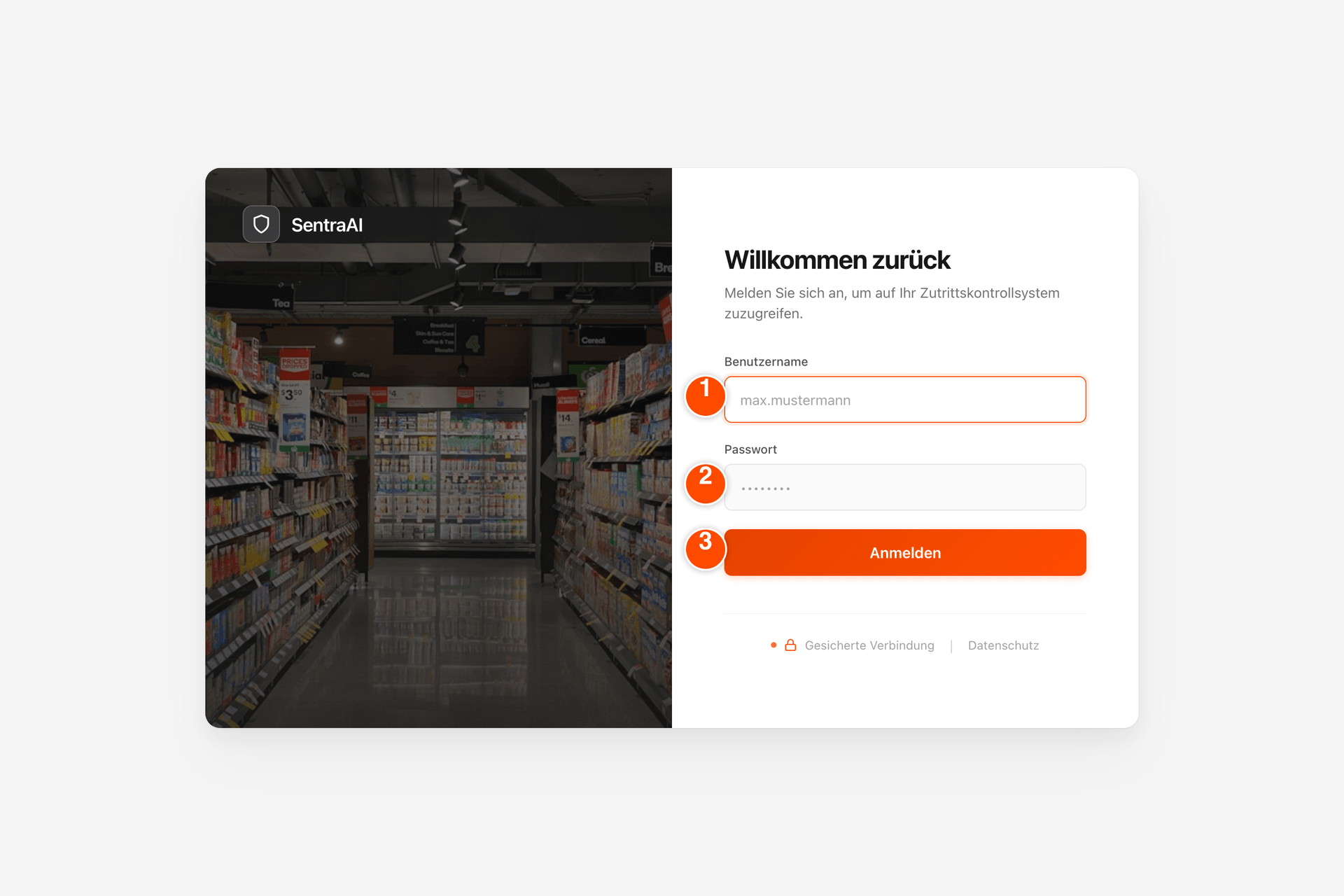
- ① Benutzername — der Anmeldename, den Sie erhalten haben
- ② Passwort — Ihr Kennwort, beim ersten Mal das Startkennwort
- ③ Anmelden — startet die Anmeldung
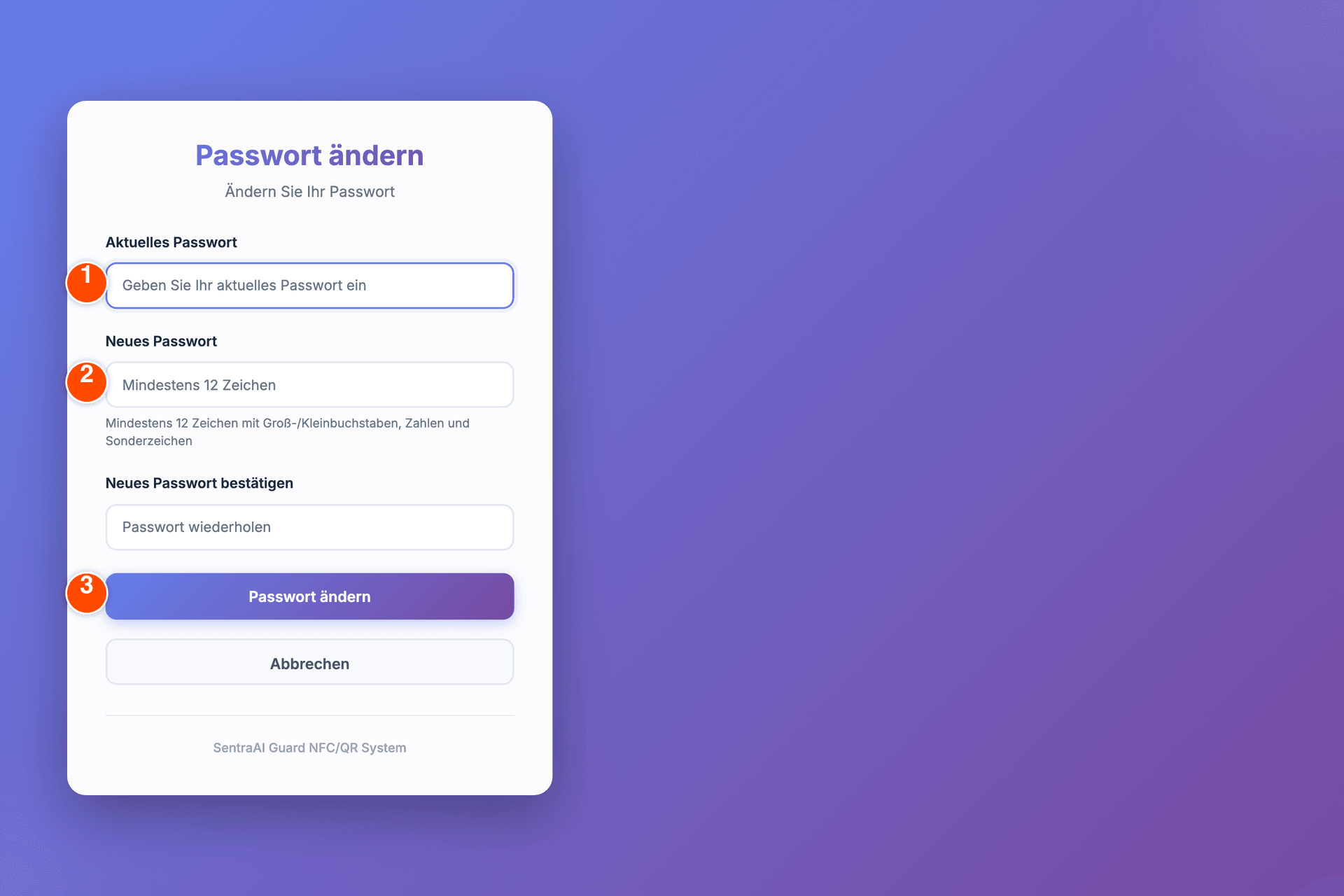
- ① Neues Passwort — mindestens 12 Zeichen nach den Regeln unten
- ② Passwort bestätigen — dieselbe Eingabe zur Kontrolle
- ③ Speichern — übernimmt das neue Passwort und schaltet die Oberfläche frei
Ergebnis
Nach dem Speichern landen Sie im Dashboard. Ab jetzt melden Sie sich immer mit Ihrem neuen Passwort an, und alle Bereiche der Oberfläche stehen offen.
Hinweise
Achtung
Solange das Startpasswort nicht geändert ist, führt jede Seite zurück auf Passwort ändern. Das ist beabsichtigt: Die Anlage lässt sich erst bedienen, wenn ein eigenes Passwort vergeben wurde.
Hinweis
Das Gerät verwendet in der Regel ein selbst ausgestelltes Sicherheitszertifikat. Ihr Browser meldet deshalb beim ersten Aufruf, die Verbindung sei nicht vertrauenswürdig. Bestätigen Sie die Warnung — die Verbindung bleibt verschlüsselt, sie ist lediglich nicht von einer externen Stelle beglaubigt.
Regeln für das neue Passwort:
- mindestens 12 Zeichen
- mindestens ein Großbuchstabe und ein Kleinbuchstabe
- mindestens eine Zahl
- mindestens ein Sonderzeichen
- der Benutzername darf nicht darin vorkommen
Tipps
- Legen Sie das Lesezeichen für die Adresse direkt im Browser ab, dann sparen Sie sich die Eingabe.
- Bewahren Sie Ihr Passwort sicher auf, zum Beispiel in einem Passwortmanager.
- Legen Sie gleich im Anschluss für jede Person ein eigenes Konto an, statt ein Konto gemeinsam zu nutzen — siehe Benutzerverwaltung.
Häufige Fehler
| Problem | Ursache | Lösung |
|---|---|---|
| Die Seite lässt sich nicht öffnen | Falsche Adresse oder das Gerät ist nicht im selben Netzwerk | Adresse prüfen, Netzwerkverbindung prüfen, sonst Support kontaktieren |
| Der Browser warnt vor der Verbindung | Selbst ausgestelltes Sicherheitszertifikat | Warnung einmalig bestätigen |
| „Konto gesperrt“ nach mehreren Versuchen | Nach 5 Fehlversuchen wird das Konto 30 Minuten gesperrt | 30 Minuten warten, oder ein Administrator hebt die Sperre in der Benutzerverwaltung früher auf |
| Das neue Passwort wird abgelehnt | Eine der Passwortregeln ist nicht erfüllt | Länge, Groß- und Kleinbuchstaben, Zahl, Sonderzeichen prüfen; der Benutzername darf nicht enthalten sein |
| Nach der Anmeldung erscheint immer Passwort ändern | Das Startpasswort ist noch aktiv | Neues Passwort vergeben und speichern |