
Darstellung
Dashboard
Das Dashboard ist die Startseite: Direkt nach der Anmeldung sehen Sie, wie viele Menschen heute hereingekommen sind, ob die Anlage sauber läuft und welche Karten zuletzt gescannt wurden. Von hier aus öffnen und schließen Sie die Tür auch sofort per Klick.
Voraussetzungen
- Rolle: Administrator, Mitarbeiter oder Beobachter — jede Rolle sieht das Dashboard
- Sie sind an der Weboberfläche angemeldet
- Zum Öffnen und Schließen der Tür brauchen Sie das Recht Türsteuerung
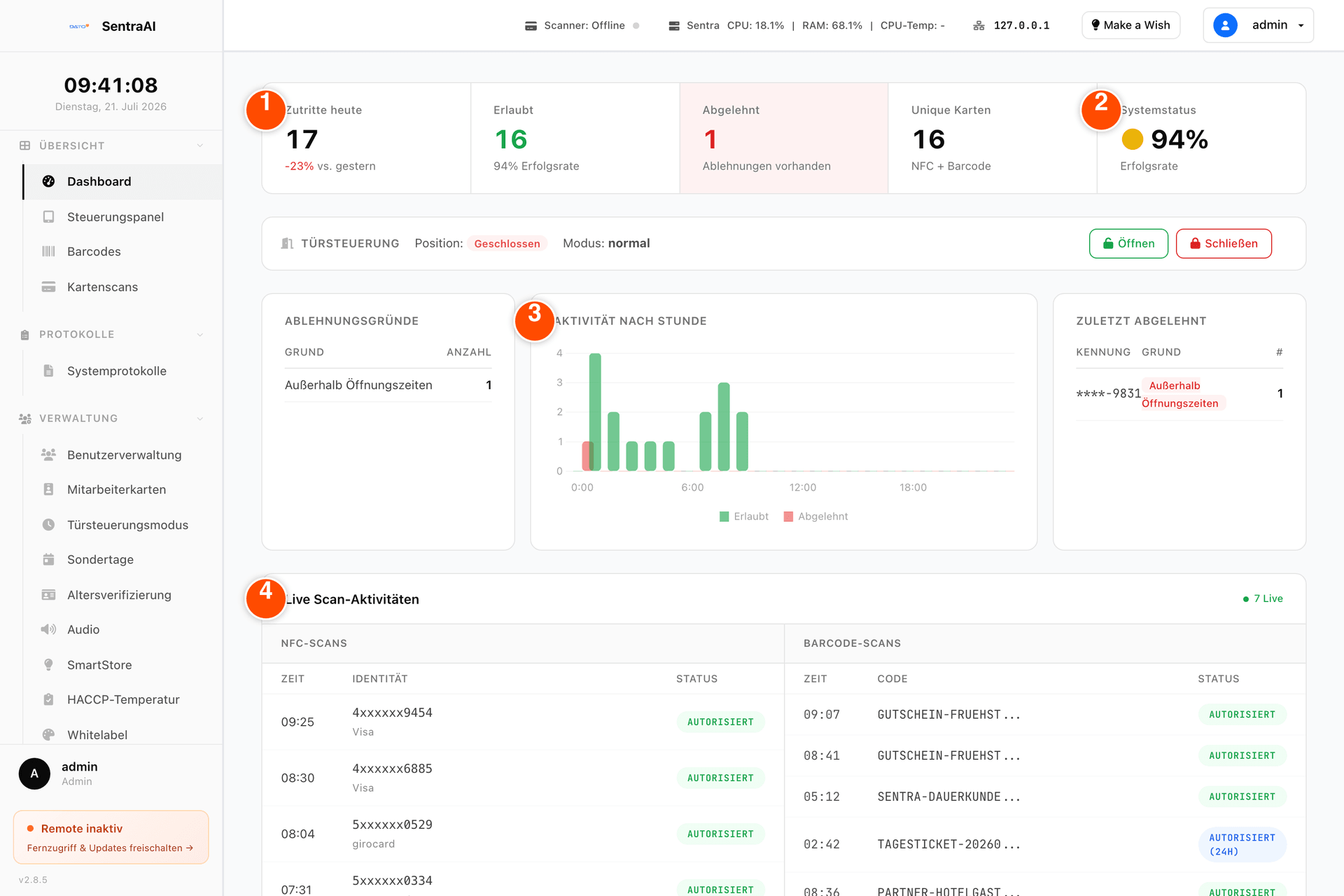
- ① Kennzahlen — Zutritte, erlaubte und abgelehnte Scans von heute
- ② Türsteuerung — Position, Modus sowie Öffnen und Schließen
- ③ Auswertungen — Ablehnungsgründe und Aktivität nach Stunde
- ④ Live Scan-Aktivitäten — die zuletzt gelesenen Karten und Codes
Schritt für Schritt
- Melden Sie sich an der Weboberfläche an. Sie landen automatisch auf dem Dashboard.
- Klicken Sie im Seitenmenü auf Übersicht › Dashboard, wenn Sie später dorthin zurückkehren möchten.
- Lesen Sie oben die Kennzahlen des Tages ab: Zutritte heute, Erlaubt, Abgelehnt, Unique Karten und Systemstatus.
- Prüfen Sie in der Zeile Türsteuerung die aktuelle Position der Tür und den aktiven Modus.
- Klicken Sie bei Bedarf auf Öffnen oder Schließen, um die Tür sofort zu schalten.
- Sehen Sie sich unter Live Scan-Aktivitäten die letzten NFC-Scans und Barcode-Scans an.
Ergebnis
Sie kennen den Tagesstand Ihres Eingangs: Wie viele Zutritte es gab, wie viele Scans abgelehnt wurden und ob die Anlage stabil arbeitet. Nach einem Klick auf Öffnen meldet die Oberfläche „Tür wurde geöffnet.“, nach Schließen entsprechend „Tür wurde geschlossen.“. Was dabei an der Tür passiert und wie lange sie entriegelt bleibt, beschreibt Tür manuell öffnen.
Hinweise
Hinweis
Der farbige Punkt bei Systemstatus richtet sich nach der Erfolgsquote der Zutritte: grün ab 95 Prozent, gelb ab 80 Prozent und rot darunter. Eine niedrige Quote bedeutet, dass viele Scans abgelehnt wurden — etwa außerhalb der Öffnungszeiten.
Die Karte Temperaturverlauf erscheint nur, wenn Ihr Standort über passende Sensorik verfügt (Module SmartStore oder HACCP-Temperatur). Mit den Schaltflächen Temperatur und Luftfeuchtigkeit sowie 24 h, 7 Tage und 30 Tage stellen Sie die Kurve um. Diese Auswahl ist reine Anzeige und wird nicht gespeichert: Beim nächsten Aufruf startet die Karte wieder mit der Grundeinstellung.
Tipps
- Nutzen Sie die Karte Ablehnungsgründe, um Beschwerden nachzugehen: Dort steht, warum Scans abgewiesen wurden.
- Die Karte Aktivität nach Stunde zeigt Ihre Stoßzeiten — hilfreich für die Personalplanung.
- Für den schnellen Zugriff im Laden — auch auf einem Tablet — ist das Steuerungspanel besser geeignet als das Dashboard.
Häufige Fehler
| Problem | Ursache | Lösung |
|---|---|---|
| Öffnen und Schließen fehlen oder wirken nicht | Ihrem Benutzerkonto fehlt das Recht Türsteuerung | Recht in der Benutzerverwaltung ergänzen |
| Der Punkt bei Systemstatus ist gelb oder rot | Viele Scans wurden abgelehnt | Ablehnungsgründe prüfen und Öffnungszeiten kontrollieren |
| Die Karte Temperaturverlauf fehlt | Kein Temperatursensor angebunden | Modul SmartStore oder HACCP-Temperatur einrichten |
| Unter Barcode-Scans steht nichts | Barcodes sind für Ihren Standort nicht freigeschaltet | Siehe Barcodes und QR-Codes |