
Darstellung
Datenschutz
Die Datenschutz-Verwaltung hilft Ihnen, Anfragen von Kundinnen und Kunden zu beantworten: Welche Daten sind zu einer Karte gespeichert (Auskunft nach Art. 15 DSGVO) und wie werden sie gelöscht (Art. 17 DSGVO). Beide Werkzeuge arbeiten mit dem PAN-Hash.
Voraussetzungen
- Rolle: Administrator
- Sie haben den PAN-Hash der betroffenen Karte, siehe Abschnitt „So finden Sie den richtigen Prüfwert“ weiter unten
- Die Seite ist nicht im Seitenmenü verlinkt. Sie rufen sie auf, indem Sie in der Adresszeile Ihres Browsers hinter die Adresse Ihrer Weboberfläche /settings/datenschutz setzen und die Eingabetaste drücken
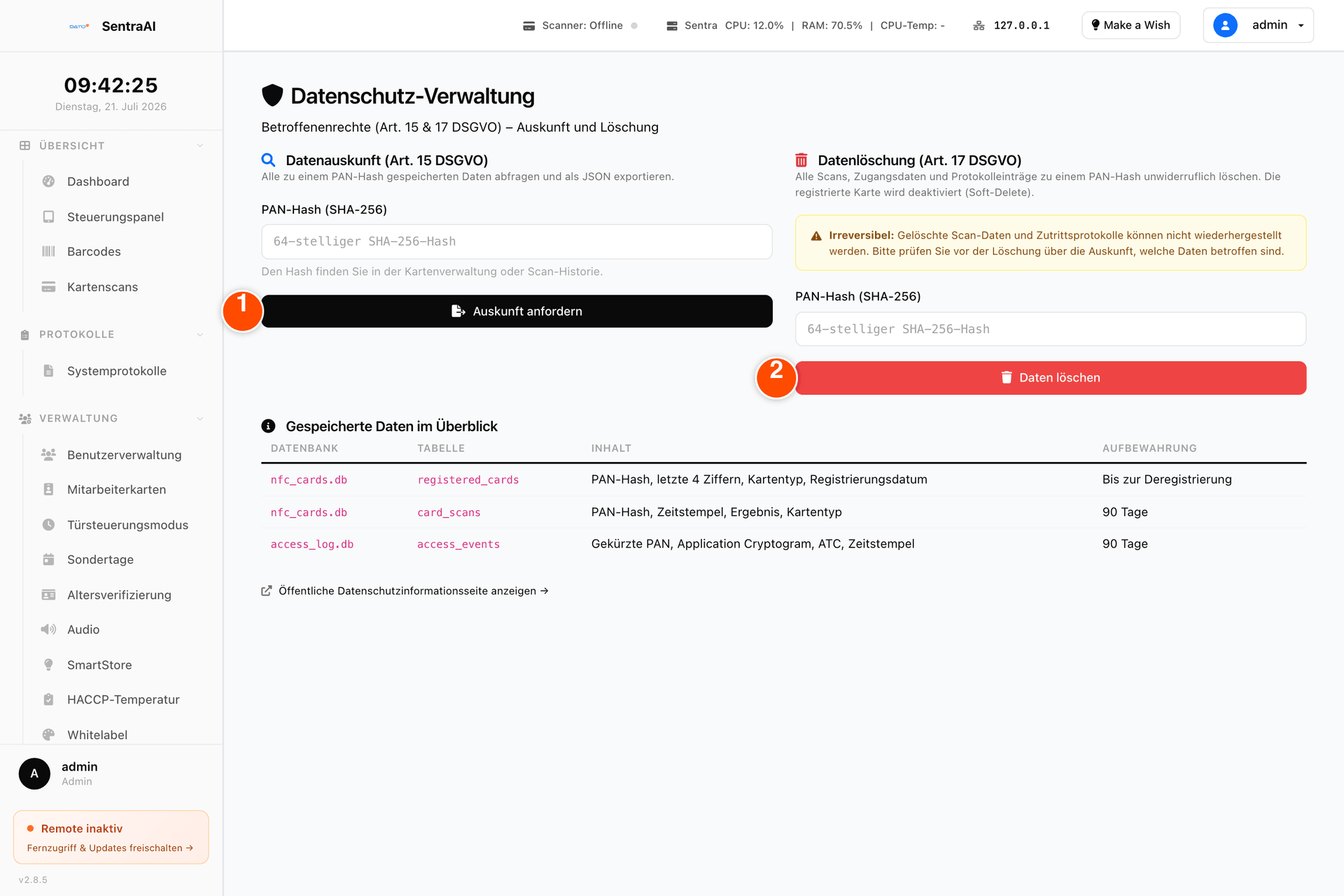
- ① Auskunft anfordern — startet unter Datenauskunft (Art. 15 DSGVO) die Abfrage und zeigt das Ergebnis darunter
- ② Daten löschen — löscht unter Datenlöschung (Art. 17 DSGVO) alle Daten zum eingetragenen PAN-Hash
Was ist ein PAN-Hash?
Die vollständige Kartennummer wird nie gespeichert. Stattdessen berechnet das Gerät daraus einen Prüfwert, den PAN-Hash: eine 64-stellige Zeichenfolge, aus der sich die Kartennummer nicht zurückrechnen lässt. Sichtbar bleiben nur die letzten vier Ziffern der Karte. Der Prüfwert ist für jede Karte eindeutig — er ist deshalb genau der Schlüssel, mit dem sich Auskunft und Löschung auf eine einzelne Karte beziehen lassen. Mehr Begriffe erklärt das Glossar.
So finden Sie den richtigen Prüfwert
- Öffnen Sie Kartenscans einsehen.
- Suchen Sie den Scan der betroffenen Karte — hilfreich sind Datum, Uhrzeit und die letzten vier Ziffern.
- Übernehmen Sie den dort angezeigten Prüfwert.
Sind Sie sich nicht sicher, ob Sie den richtigen Eintrag vor sich haben, beziehen Sie Ihr Support-Team ein, bevor Sie etwas löschen.
Auskunft erteilen
- Öffnen Sie die Datenschutz-Verwaltung.
- Tragen Sie den Prüfwert in der Karte Datenauskunft (Art. 15 DSGVO) im Feld PAN-Hash (SHA-256) ein.
- Klicken Sie auf Auskunft anfordern.
- Prüfen Sie das Ergebnis, das unterhalb der Schaltfläche erscheint.
- Klicken Sie auf JSON herunterladen, um das Ergebnis als Datei zu speichern und weiterzugeben.
Daten löschen
- Fordern Sie zuerst die Auskunft an, damit Sie wissen, welche Daten betroffen sind.
- Tragen Sie den Prüfwert in der Karte Datenlöschung (Art. 17 DSGVO) im Feld PAN-Hash (SHA-256) ein.
- Klicken Sie auf Daten löschen.
- Bestätigen Sie den Sicherheitsdialog.
Ergebnis
Nach der Auskunft liegt Ihnen eine vollständige Übersicht aller zu dieser Karte gespeicherten Daten vor, die Sie als Datei weitergeben können. Nach der Löschung sind Scans und Protokolleinträge entfernt und eine gegebenenfalls registrierte Karte ist deaktiviert — sie öffnet die Tür nicht mehr als Mitarbeiterkarte.
Was gespeichert wird
Bei jedem Kartenkontakt hält das Gerät fest: Zeitpunkt, Ergebnis der Prüfung, Kartenart, den Prüfwert und die letzten vier Ziffern. Zusätzlich werden Zutritte protokolliert, siehe Protokolle. Die Tabelle Gespeicherte Daten im Überblick auf der Seite zeigt in der Spalte Aufbewahrung, wie lange die jeweiligen Daten vorgehalten werden; Scan- und Zutrittsdaten werden nach Ablauf dieser Frist automatisch entfernt.
Für Ihre Gäste gibt es zusätzlich eine öffentliche Informationsseite am Gerät. Sie ist von der Anmeldeseite aus verlinkt und beschreibt in allgemeiner Form, welche Daten verarbeitet werden.
Hinweise
Wichtig
Die Löschung ist unwiderruflich. Gelöschte Scans und Zutrittsprotokolle lassen sich nicht wiederherstellen — auch nicht durch Ihr Support-Team. Prüfen Sie deshalb immer zuerst per Auskunft, welche Daten betroffen sind.
Hinweis
Auskunft und Löschung wirken ausschließlich auf den eingegebenen Prüfwert. Ein falsch kopierter Wert findet keine Daten — er löscht aber auch nichts.
Häufige Fehler
| Problem | Ursache | Lösung |
|---|---|---|
| Die Auskunft liefert kein Ergebnis | Prüfwert unvollständig oder falsch kopiert | Wert erneut aus dem Scan-Eintrag übernehmen, er ist 64 Zeichen lang |
| Die Eingabe wird nicht angenommen | Es wurden Leerzeichen mitkopiert | Wert ohne Leerzeichen einfügen |
| Die Karte öffnet nach der Löschung nicht mehr | Die registrierte Karte wurde bei der Löschung deaktiviert | Karte bei Bedarf neu anlernen, siehe Mitarbeiterkarten |