
Darstellung
Benutzerverwaltung
Unter Verwaltung › Benutzerverwaltung legen Sie für jede Person aus Ihrem Team ein eigenes Konto an und bestimmen über die Rolle, was diese Person sehen und tun darf. Eigene Konten sind auch die Grundlage dafür, nachvollziehen zu können, wer eine Einstellung geändert hat.
Voraussetzungen
- Rolle: Administrator
- Sie kennen die passende Rolle für die neue Person, siehe Benutzerrollen und Rechte
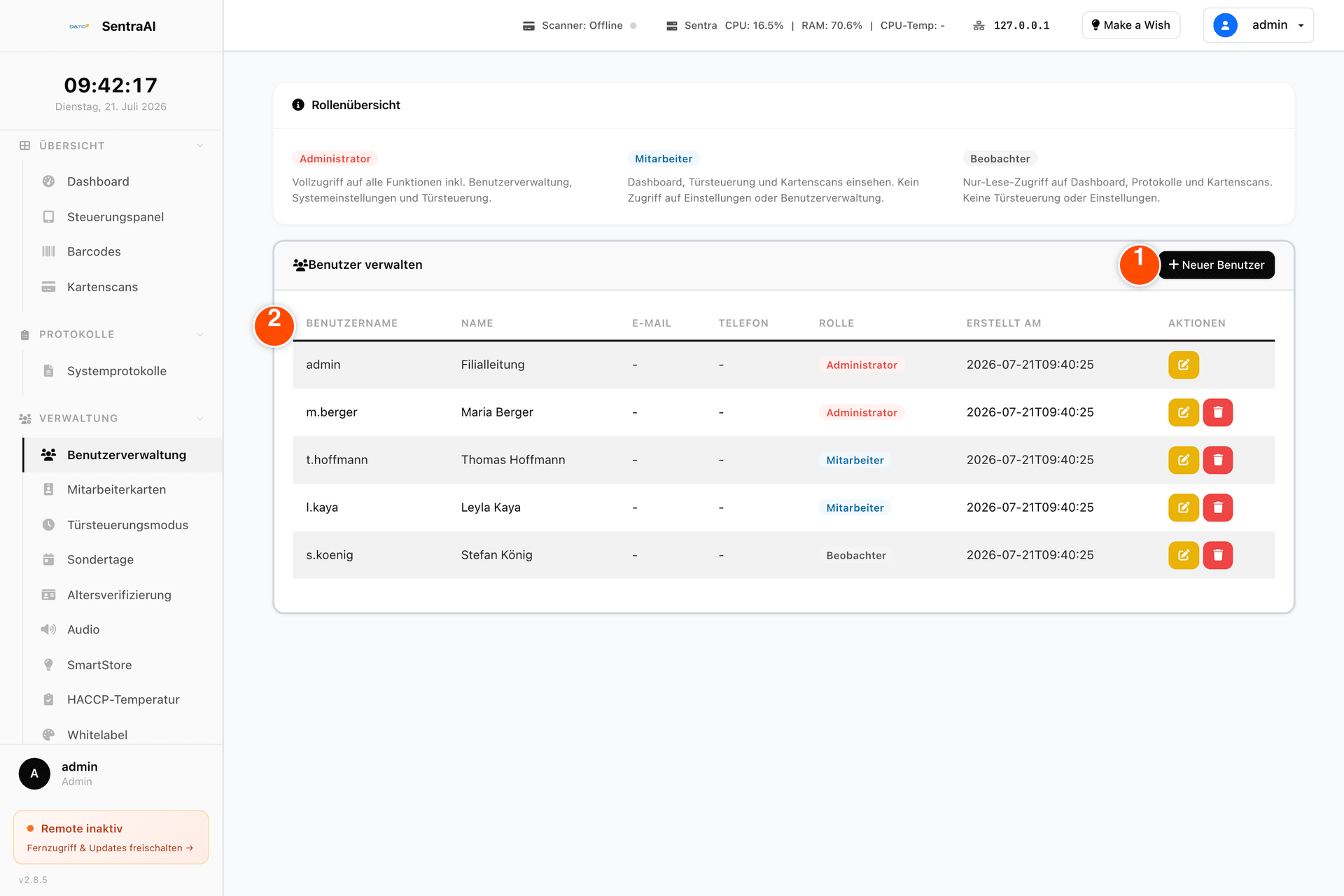
- ① Neuer Benutzer — öffnet das Fenster Neuen Benutzer erstellen
- ② Benutzer verwalten — Liste aller Konten mit Rolle und den Schaltflächen zum Bearbeiten und Löschen
Benutzer anlegen
- Öffnen Sie Verwaltung › Benutzerverwaltung.
- Klicken Sie auf Neuer Benutzer.
- Tragen Sie den Benutzername ein. Dieses Feld ist Pflicht und dient später zur Anmeldung.
- Ergänzen Sie Vollständiger Name, E-Mail-Adresse und Telefonnummer, wenn Sie diese Angaben führen möchten.
- Vergeben Sie unter Passwort ein Passwort nach den unten genannten Regeln.
- Wählen Sie unter Rolle zwischen Mitarbeiter, Beobachter und Administrator.
- Klicken Sie auf Benutzer erstellen.
Benutzer bearbeiten
- Klicken Sie in der Zeile des Kontos auf das Stiftsymbol.
- Ändern Sie Vollständiger Name, E-Mail-Adresse, Telefonnummer oder Rolle.
- Tragen Sie unter Neues Passwort (leer lassen, um nicht zu ändern) nur dann etwas ein, wenn Sie das Passwort wirklich austauschen wollen.
- Klicken Sie auf Benutzer aktualisieren.
Benutzer löschen
- Klicken Sie in der Zeile des Kontos auf das Papierkorbsymbol.
- Prüfen Sie im Fenster Benutzer löschen den angezeigten Benutzernamen.
- Klicken Sie auf Benutzer löschen.
Beim eigenen Konto erscheint kein Papierkorbsymbol. Versuchen Sie es dennoch, meldet die Oberfläche „Sie können Ihren eigenen Account nicht löschen.“.
Die Felder im Detail
| Einstellung | Bedeutung | Wertebereich | Standard |
|---|---|---|---|
| Benutzername | Name für die Anmeldung, Pflichtfeld | Text | leer |
| Vollständiger Name | Klarname für die Übersicht | Text | leer |
| E-Mail-Adresse | Kontaktadresse der Person | E-Mail-Adresse | leer |
| Telefonnummer | Telefonische Erreichbarkeit | Text | leer |
| Passwort | Anmeldekennwort, Pflichtfeld | mind. 12 Zeichen | leer |
| Rolle | Umfang der Rechte | Mitarbeiter, Beobachter, Administrator | Mitarbeiter |
Regeln für das Passwort
Das Passwort muss alle folgenden Bedingungen erfüllen:
- mindestens 12 Zeichen
- mindestens ein Großbuchstabe
- mindestens ein Kleinbuchstabe
- mindestens eine Zahl
- mindestens ein Sonderzeichen
- es darf den Benutzernamen nicht enthalten
- es darf kein weit verbreitetes Standard-Passwort sein
Ergebnis
Nach dem Anlegen erscheint das Konto in der Liste, und die Oberfläche meldet „Benutzer {Benutzername} wurde erfolgreich erstellt.“. Die Person kann sich ab sofort mit Benutzername und Passwort anmelden und sieht genau die Bereiche, die ihre Rolle vorsieht.
Hinweise
Tipp
Legen Sie für jede Person ein eigenes Konto an und geben Sie keine Sammelzugänge weiter. Scheidet jemand aus, löschen Sie einfach das eine Konto.
Achtung
Nach 5 Fehlversuchen bei der Anmeldung wird ein Konto 30 Minuten gesperrt. Die Sperre endet danach von selbst; eine Schaltfläche zum vorzeitigen Aufheben gibt es in der Benutzerverwaltung nicht. Muss es schneller gehen, hilft Ihr Support.
Tipps
- Vergeben Sie die Rolle Administrator sparsam — sie erlaubt auch Änderungen an der Türsteuerung.
- Übergeben Sie ein neues Passwort persönlich und lassen Sie es von der Person danach selbst ändern.
- Welche Rolle was darf, steht kompakt unter Benutzerrollen und Rechte.
Häufige Fehler
| Problem | Ursache | Lösung |
|---|---|---|
| Meldung „Benutzername und Passwort sind erforderlich.“ | Ein Pflichtfeld ist leer geblieben | Benutzername und Passwort ausfüllen |
| Meldung „Ungültige Rolle.“ | Es wurde keine gültige Rolle übergeben | Fenster schließen, erneut öffnen und die Rolle auswählen |
| Das Passwort wird nicht angenommen | Eine der Passwortregeln ist nicht erfüllt | Länge, Groß- und Kleinbuchstaben, Zahl und Sonderzeichen prüfen |
| Meldung „Sie können Ihren eigenen Account nicht löschen.“ | Sie versuchen, das gerade angemeldete Konto zu löschen | Mit einem anderen Administratorkonto anmelden und erneut löschen |
| Die Person sieht Menüpunkte nicht | Die Rolle ist zu eng gewählt | Rolle über das Stiftsymbol anpassen |
| Die Person kommt nicht mehr hinein | Konto nach 5 Fehlversuchen gesperrt | 30 Minuten warten, danach erneut anmelden; eilt es, Support kontaktieren |